
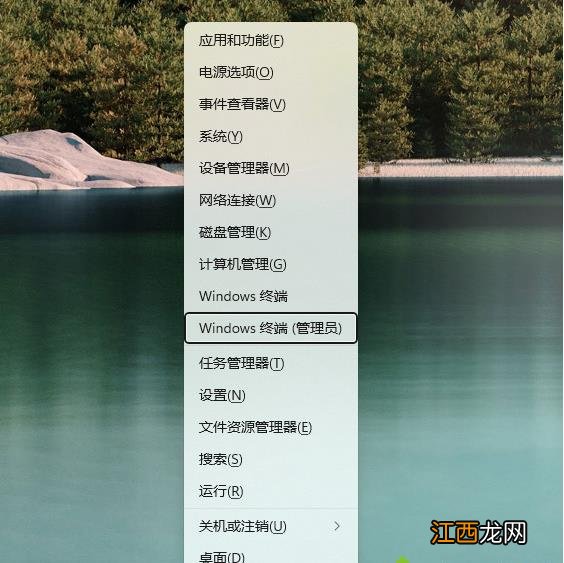
文章插图
2、输入该命令并输入回车键确认”get-xpackage *store* | remove-Appxpackage“ 。

文章插图
3、卸载旧版本之后 , 建议等待几分钟 , 然后再执行新版安装操作 。 PowerShell 窗口不要关闭 , 继续执行以下指令:add-xpackage -register “C:Program FilesWindowsApps*Store*AppxManifest.xml” -disabledevelopmentmode 。 此时 , 会从服务器自动获取最新的应用商店 。 如果安装成功 , 则会在开始菜单看到全新的“Microsoft Store”图标 , 打开后 就可以可正常运行 。

文章插图
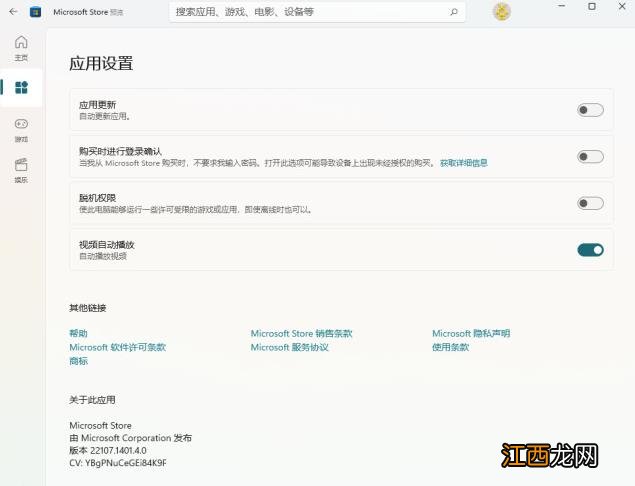
4、新版应用商店更新后 , 左上角显示有“预览”字样 , 证明这并不是最终发行版本 。
文章插图
5、新版应用商店的标签移至左侧纵向排列 , 同时应用内的动画效果得到极大的丰富 。
【Win11应用商店怎么下载 Win11应用商店下载方法】

文章插图
相关经验推荐













- win11安全中心无法打开跳出来应用选择怎么办?
- Win11只能打出字母怎么办?Win11只能打出字母的解决方法
- 软件|做CAD应用如果挑选合适您的机器
- Win11搜索位置在哪里?Win11搜索位置详细介绍
- 联想异能者DIY主机如何安装Win11?联想异能者DIY主机开启TPM2.0教程
- Win11如何设置删除确认框?Win11设置删除确认框的方法
- Win11系统关闭应用程序诊断的技巧
- 华为快应用中心是什么
- vivo手机快应用能卸载吗
- 应用还原是什么意思