

文章插图
进入后就可以进行开机自动启动设置了 , 在不想要自动启动的软件后面点击“禁止启动”就OK了 。

文章插图
在电脑上设置 , 打开“开始”菜单 , 找到“命令提示符”(win10系统是“命令提示符” , 其他系统选择“运行”)点击进入 。 #f#

文章插图
在出现的窗口中输入“msconfig” , 点击回车 。

文章插图
【教你win10系统电脑开机启动项的设置教程】 然后在弹出的窗口里选择“服务” 。

文章插图
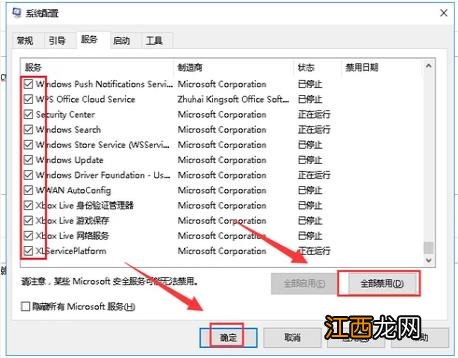
然后开自启框内勾选出禁止自启的选项 , 点击“全部禁止” , 然后点击“确认”就完成自启设置了 。
文章插图
以上就是win10系统电脑开机启动项的设置教程介绍了 , 希望对大家有所帮助 。
相关经验推荐















- 如何更改刷新率?Win11系统更改刷新率的技巧
- win10关闭不必要的服务 win10可禁用的服务大全
- 新萝卜家园win8系统扫描文件怎么扫描
- Win11系统禁用驱动强制签名的方法
- win10开机停在鼠标黑屏怎么解决
- 已解决 win10专业版电脑关机后自动重启
- 系统之家xp系统怎么把xps文件转换成pdf
- 安装win7系统卡在启动界面不动了怎么办
- win10激活:Win10专业版激活码KEY推荐
- 笔记本Win7系统触摸板的关闭步骤