

文章插图
软件无法卸载如何强制删除
方法一:
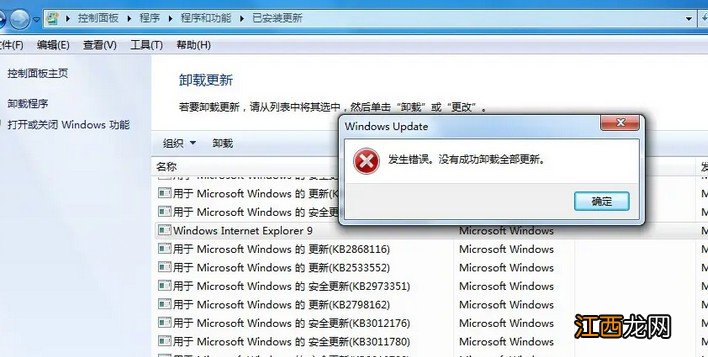
1、 如果是无法通过控制面板卸载 , 可以试试打开“命令提示符”窗口 , 分别输入以下三个命令: “regsvr32 mshtml.dll”回车 , “regsvr32 shdocvw.dll-i”回车以及“regsvr32 shell32.dll -i”回车

文章插图
2、 接着 , 开机按F8不动 , 进入高级选项画面选择进入“安全模式” , 再重新进入控制面板卸载软件

文章插图
3、 如果控制面板还是卸载不了 , 那就右键要删除的程序 , 找到程序所在位置 , 删除整个文件夹整体删除 , 如果系统拒绝 , 可以通过Unlocker小软件删除
文章插图
4、 然后 , 进入注册表编辑器 , 定位
HKEY_LOCAL_MACHINE\SOFTWARE\Microsoft\windows\CurrentVersion\Uninstall子键

文章插图
5、 在该子键下 , 就可以找到刚刚卸载的程序 , 删除相对应文件 , 重启电脑就可以了
6、 但是 , 如果控制面板找不到程序 , 那就进入C盘Program Files文件夹中寻找并清理 , 最后参考上面的步骤 , 清理注册表即可
方法二:
1、 部分软件不能卸载 , 可能是程序出错或者卸载程序文件出错 , 你可以尝试重装软件 , 套覆盖软件的安装目录
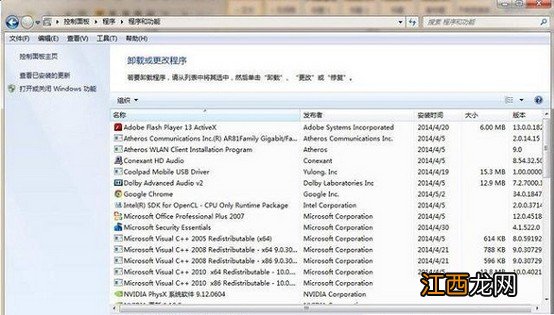
2、 重新安装后 , 你就可以打开控制面板 , 找到程序选项 , 点击打开卸载程序

文章插图
3、 这时候 , 你就可以看到已经安装的所有软件 , 找到想卸载的程序 , 右键删除即可
文章插图
方法三:
1、 你还可以尝试使用第三方软件 , 比如说”geek“ , 网络搜索并下载安装 , 注意不要点击更

文章插图
2、 进入软件页面后 , 你可以发现整体界面和控制面板很像 , 右键需要删除的软件 , 选择”强制删除“

文章插图
3、 接着 , 页面会提示是否确定强制删除 , 避免你删错软件 , 造成不必要的损失

文章插图
4、 然后 , 就会弹出一个新的窗口 , 会展示软件相关的文件 , 全部勾选 , 点击完成即可删除顽固的软件了

文章插图
【无法正常卸载的软件如何卸载 无法卸载的软件怎么卸载】这时候 , 你就可以搞定软件无法卸载的问题了 。 其实 , 不少的朋友下载软件的时候 , 就出现了捆绑安装的事情 。 如果你也遇到了这类问题 , 那就赶紧参考上面的方法来解决 。 也有部分朋友表示可以直接找到这个程序的文件 , 把它删除掉 。 但是 , 这种方法只能用于不流氓的软件 。
相关经验推荐















- 4个月的蓝猫正常体重
- 艾尔登法环无法确认ps会员资格是怎么回事?无法登录进不去解决方法[多图]
- 跑跑卡丁车手游小新时装不能穿怎么办?蜡笔小新无法换装解决方法[视频][多图]
- 怎样才能卸载手机上的自带软件 怎样卸载自带手机软件?
- 霸气搞笑QQ个性快手网名 男人不流氓发育不正常
- 妈妈把肉菜摆在弟弟那一边,这种现象很正常,当父母都会偏向小的孩子
- 笔记本设置系统盘无法访问的详细操作办法
- 有横财的房子风水特点 房子正常几年开始走运,怎样知道房子风水好不好
- win11安全中心无法打开跳出来应用选择怎么办?
- 逗斗火柴人进不去怎么办?无法登陆进不去解决方法[多图]