

文章插图
电脑系统问题导致蓝屏0x000000c2常见原因!1、 电脑应用程序不兼容
2、 电脑中病毒破坏了NTFS卷
3、 电脑杀毒软件误删系统文件或者驱动程序
4、 电脑BIOS设置出错

文章插图
电脑系统问题导致蓝屏0x000000c2的解决方法!首先 , 我们替换排除电脑硬件故障!
换一块硬盘试一下机器能不能正常启动 , 如果测试硬盘没问题 , 再试内存 , 内存也试过的话 , 换CPU , 但是硬件故障可能性较小!

文章插图
接下来就是重点了 , 系统问题导致蓝屏0x000000c2如何解决?
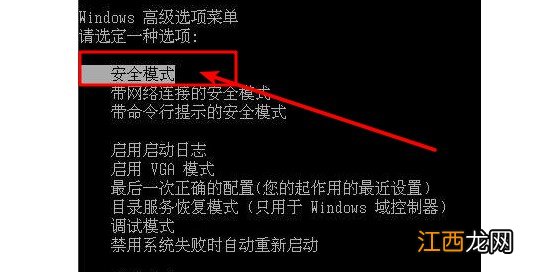
方法一:1、 一般情况下 , 蓝屏异常都可以先尝试这个方法 , 开机按F8键 , 进入选择菜单 , 进入“安全模式”卸载问题驱动、删除、替换有问题系统文件
文章插图
2、 另外 , 进入安全模式之后 , 可以进行电脑杀毒

文章插图
3、 或者选中“最后一次正确的配置” , 回车执行重启电脑 , 说不定也可以解决蓝屏问题

文章插图
方法二:如果是电脑系统文件问题 , 我们可以使用系统安装光盘修复系统 , 或者在系统里使用sfc/ SCANNOW修复系统 , 如果还是不能解决蓝屏故障0x000000c2的话 , 就只能重装系统了 。

文章插图
方法三:电脑杀毒软件有时候会强制性删除受病毒感染的系统文件或者驱动程序 , 导致电脑某些系统文件或者驱动程序受损或者丢失 , 出现蓝屏代码0x000000C2 。
1、 把修复的驱动光盘插入光驱中 , 重启电脑 , 在开机画面出现时按住F12键进入bios , 并移动至BOOT选项卡 , 并将光驱设置为第一启动方式 。 光驱驱动之后 , 屏幕会出现Press any key to boot from CD...时 , 请按任意键即可

文章插图

文章插图
2、 之后 , 系统出现欢迎使用安装程序菜单 , 菜单包含以下三个选项:
(1) 要现在安装Windows, 请按Enter键
(2) 要用控制台修复 , 请按 R
(3) 退出安装程序 , 请按 F3

文章插图
3、 我们选择按R键进入“恢复控制台”
4、 系统提示选择Windows安装分区 , 一般默认情况下是安装在第一分区 , 选择后 , 按回车键确定
5、 系统提示输入管理员密码时 , 如果管理员密码为空 , 则直接回车即可

文章插图
6、 在系统提示符页面 , 如“C:\WINDOWS\” , 输入 disable cnsminkp 回车
7、 最后 , 输入Exit重新启动计算机就可以解决蓝屏故障0x000000c2
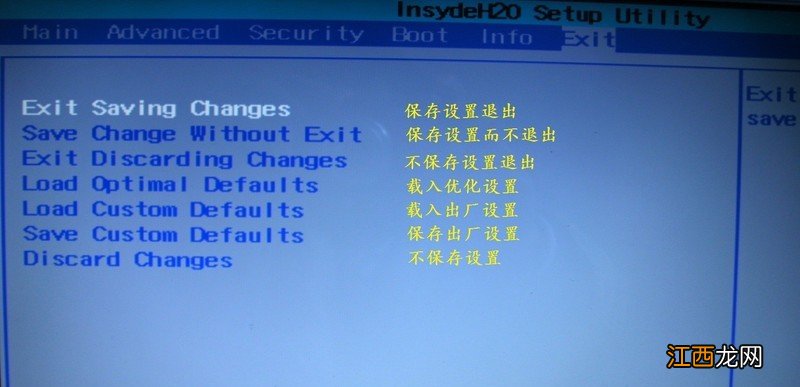
方法四:电脑BIOS设置错误 , 比如说CPU严重超频等 , 也导致电脑出现蓝屏代码0x000000C2等故障 。 bios设置错误 , 可以尝试将bios恢复出厂设置 , 从而解决蓝屏代码0x000000C2的问题!
文章插图
相关经验推荐












- 组装电脑|实体店组装电脑,怎么说话才让自己显得像行家?
- 戴尔win10开机蓝屏怎么解决方法 戴尔windows10蓝屏怎么办
- 怎么隐藏电脑桌面下面的任务栏的图标 隐藏电脑下方任务栏图标
- 惠普电脑遇到问题需要重新启动蓝屏 惠普蓝屏一直重启
- win10电脑屏幕黑屏但主机正常怎么解决 win10开机黑屏怎么解决方法
- 笔记本电脑键盘如何关闭小键盘 笔记本电脑小键盘如何关闭?
- 笔记本硬盘隐藏 怎样打开电脑隐藏磁盘
- acer电脑截图快捷键ctrl加什么 电脑解锁ctrl+alt+delete
- 华硕笔记本电脑win10系统怎么连接无线网? 华硕笔记本电脑怎么连接隐藏的无线网
- 戴尔电脑开机不出现密码框 戴尔笔记本win10系统开机密码忘了怎么办