
del /f /s /q %windir%\*.bak
del /f /s /q %windir%\prefetch\*.*
rd /s /q %windir%\temp & md %windir%\temp
【如何批量清理系统垃圾 一键清理删除全部垃圾】del /f /q %userprofile%\cookies\*.*
del /f /q %userprofile%\recent\*.*
del /f /s /q "%userprofile%\Local Settings\Temporary Internet Files\*.*"
del /f /s /q "%userprofile%\Local Settings\Temp\*.*"
del /f /s /q "%userprofile%\recent\*.*"
echo 清除系统垃圾完成!
echo. & pause

文章插图
3、 复制完成后 , 点击文件 , 另存为 , 弹出另存为窗口后
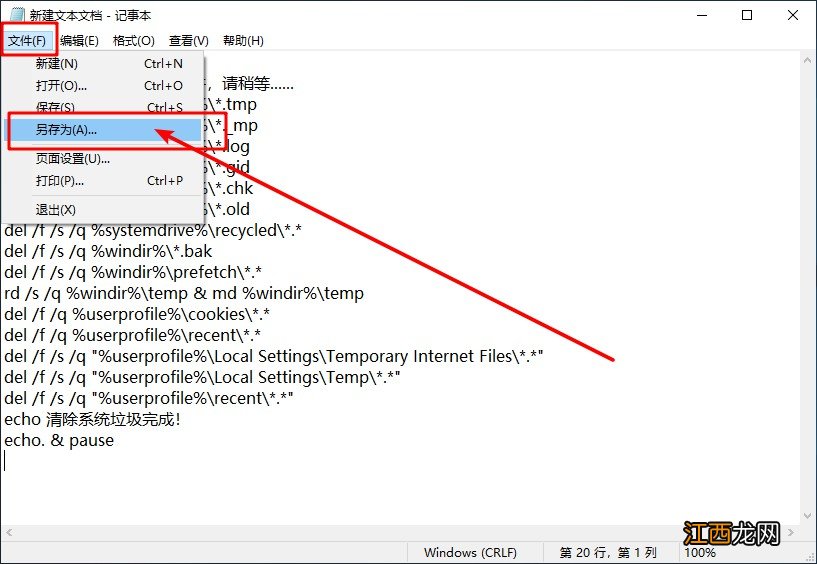
文章插图
4、 保存类型改为所有文件 , 保存路径自定义 , 文件名设置为一键清理系统垃圾.bat(注:文件名尾缀需要加上“.bat”)

文章插图
5、 最后生成一个bat批处理文件 , 双击打开 , 系统便会自动清理垃圾文件了

文章插图
以上就是一键删除系统垃圾.bat方法详解 , 你可以选择使用以上任意一种方法来建立.bat文件 , 来一键清理系统垃圾文件 。 之后再使用第三方清理软件 , 对系统较为敏感的文件清理 , 那么电脑垃圾文件就可以彻底清理了 。
相关经验推荐












- 秋季如何正确养生?中医专家推荐8款养生药膳,看到就是赚到!
- 如何征服白羊座男生 怎样征服白羊座男生,白羊座男生喜欢的女生
- 胡萝卜如何吃营养又健康
- 如何正确使用玻璃体温计 玻璃体温计用法
- 如何避免脸上反复长痘
- 情侣签名清新简短
- 怎么掰弯白羊座男生 如何搞定白羊座男生,如何对付出轨的白羊座老公
- 怎么拿捏白羊座男人的心 如何拿下白羊座男,白羊座和天蝎座
- 怎么样拿捏白羊座女人 如何吸引白羊座女生,如何追白羊座妹子
- 春夏养阳 秋冬养阴 专家教你秋季如何养生