

文章插图
Windows10安装失败的3种解决方法!
方法一:1、右键开始菜单, 点击打开“Windows powershell(管理)”

文章插图
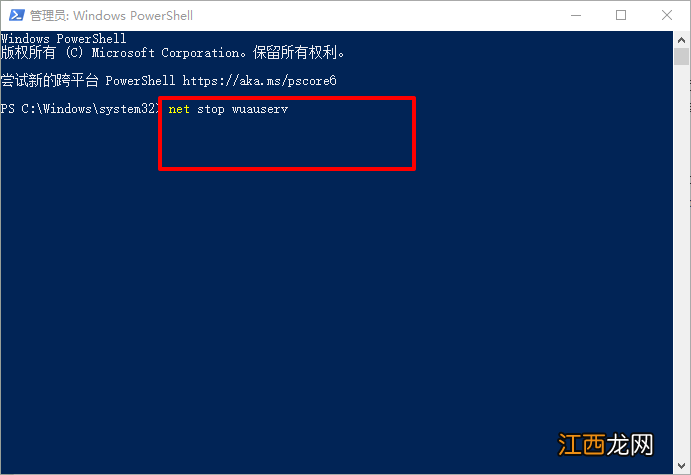
【安装win10系统失败怎么回事 Windows10安装失败】2、打开命令提示符页面之后, 输入“net stop wuauserv”并回车执行
文章插图
3、随后, 如图所示, 打开C:\Windows文件夹, 将SoftwareDistribution文件夹重命名为“SDold”

文章插图
4、之后, 参考第一步, 打开命令提示符页面, 输入“net start wuauserv”并回车即可

文章插图
5、我们让电脑重新进入下载安装更新, 重新运行安装程序

文章插图
6、系统提示准备就绪可以安装的时候, 如图所示, 点击“更改要保留的内容”

文章插图
7、然后, 选择设置“不保留任何内容”, 也就是将整个C盘都重置并点击“下一步”

文章插图
8、最后, 耐心等待重新检测, 并自动进行安装即可, 这种方法一般情况下都能够解决windows10安装失败的问题 。
方法二:1、右键开始菜单, 点击打开“Windows powershell(管理)”

文章插图
2、打开命令提示符页面之后, 输入“msiexec /unregister”并回车执行, 然后再输入“msiexec /regserver”即可

文章插图
方法三:1、同时按住“Win+R”打开运行窗口, 输入“msconfig”并回车

文章插图
2、然后, 点击切换“常规”选项卡, 选择启动“诊断启动”

文章插图
3、之后, 点击切换“服务”选项卡, 选择“隐藏所有 Microsoft 服务”, 点击“全部禁用”

文章插图
4、随后, 点击切换“启动”选项卡, 点击“打开任务管理器”

文章插图
5、在任务管理器的“启动”选项卡中, 对每一个启动都进行设置“禁用”, 设置完毕之后关闭任务管理器

文章插图
6、最后, 回到系统配置“启动”选项卡页面, 点击“确定”并重新启动电脑即可

文章插图
以上就是Windows10安装失败的3种解决方法, 希望可以帮助到有需要的朋友解决win10安装失败!
相关经验推荐















- win10内存转储文件可以删么 windows系统错误内存转储文件可以删除吗
- xp文件保护怎么关闭 xp系统提示windows文件保护
- 系统usb驱动损坏怎么办 usb接口坏了怎么重装系统
- win10设置登录账户 win10默认登录账户设置方法
- 宏碁笔记本怎么关闭系统更新 acer怎么关闭自动更新
- ColorOS|首批尝鲜安卓13!知名媒体爆料新版ColorOS系统,最快下半年上线
- 华为鸿蒙系统|华为这次玩真的,mate40 Pro还不到5000,麒麟+鸿蒙才是国产巅峰
- 电脑开机后进不了系统怎么办
- 绝命时刻五星之光下载安装教程 绝命时刻五星之光下载
- Windows|老电脑安装Windows10系统流畅么?看完文章后,就知道答案了