

文章插图
【电脑快速锁屏怎么操作 电脑如何立马锁屏】首先 , 电脑需要设置了开机密码 , 当然一般情况下 , 大家应该都是有设置的 , 这里就不多说了 。
接下来 , 就是重点了 , 实现电脑一键锁屏的2大方法!
方法一:快捷键锁屏在遇到急事的时候 , 按点击桌面开始菜单来锁屏实在是太麻烦了 , 我们其实可以通过快捷键实现一键锁屏 。
只需要同时按下“win+L”快捷键 , 就可以让电脑进入锁屏状态 , 需要输入开机密码才可以进入系统 , 充分保护电脑安全 。

文章插图
方法二:动态锁假如你离开的非常急 , 连按键盘的时间都没有的时候 , 教你使用win10系统的动态锁功能 , 实现一键锁屏 。
动态锁需要通过设备实现 , 比如说你的手机 。 开启设置动态锁时 , 将你的手机和电脑进行蓝牙配对之后 , 一旦你离开蓝牙覆盖范围 , 那么你的电脑就会自动为你锁屏 , 就算急事也可以快速锁屏 。
1、同时按住“win+i”打开设置页面 , 点击“账户”

文章插图
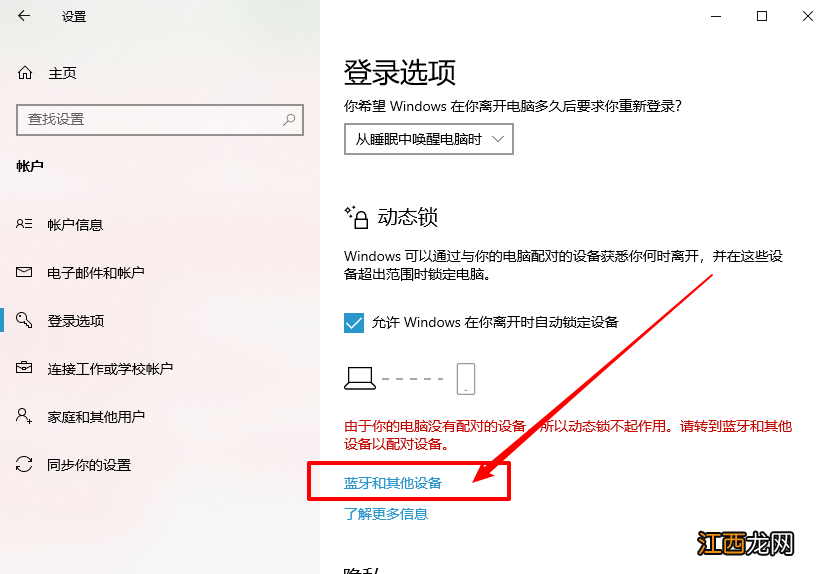
2、如图所示 , 点击左侧“登录选项” , 并在右侧找到勾选“允许Windows在你离开时自动锁定设备”

文章插图
3、随后 , 点击“蓝牙和其他设备”
文章插图
4、跳转至蓝牙设置页面时 , 点击“添加蓝牙或其他设备” , 弹出黑色添加页面时 , 点击“蓝牙”

文章插图

文章插图
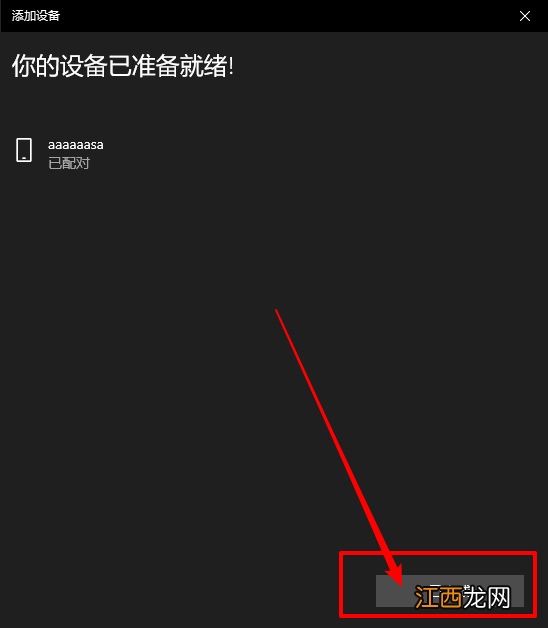
5、然后 , 它就会自动搜索蓝牙设备 , 这里建议选择手机或者智能手表等贴身设备 , 记得打开蓝牙 , 直接点击对应设备 , 在手机和电脑端同时设置配对即可 , 配对完成后 , 点击“已完成”即可

文章插图
文章插图
6、最后 , 回到动态锁设置页面 , 我们可以看见蓝牙设备配对完毕 , 动态锁已经成功开启

文章插图
以上就是有急事时快速锁屏的两种方法 , 使用快捷键或者设置动态锁 , 轻松实现电脑一键锁屏 , 保护电脑安全 , 希望可以帮助到各位用户!
相关经验推荐








- 笔记本电池损耗原因及修复方法 笔记本电脑电池损耗怎么修复
- 荣耀|全能笔记本电脑推荐:荣耀华硕上榜,哪个牌子值得入手?
- 英菲克PM1无线鼠标可充电式蓝牙双模静音无声男女生可爱无限办公游戏适用苹果mac小米联想华硕微软笔记本电脑
- 怎样快速去除痘印方法和小妙招
- vivo x80|快速了解vivo X80系列!外观辨识度极高,配置全线拉满
- 电脑下音量图标没有了 电脑上设置声音的图标不见了怎么办?
- 戴尔电脑window10怎么设置密码 戴尔笔记本win10系统怎么设置开机密码
- 自己电脑怎么刻录光盘 怎么刻录系统光盘的简单步骤
- 电脑看视频一直卡顿怎么办 电脑一播放视频就卡
- 电脑为啥一直自动开机重启 电脑开机之后总是自动重启