

文章插图
1、在桌面搜索栏输入regedit, 按回车键进入注册表编辑器;

文章插图
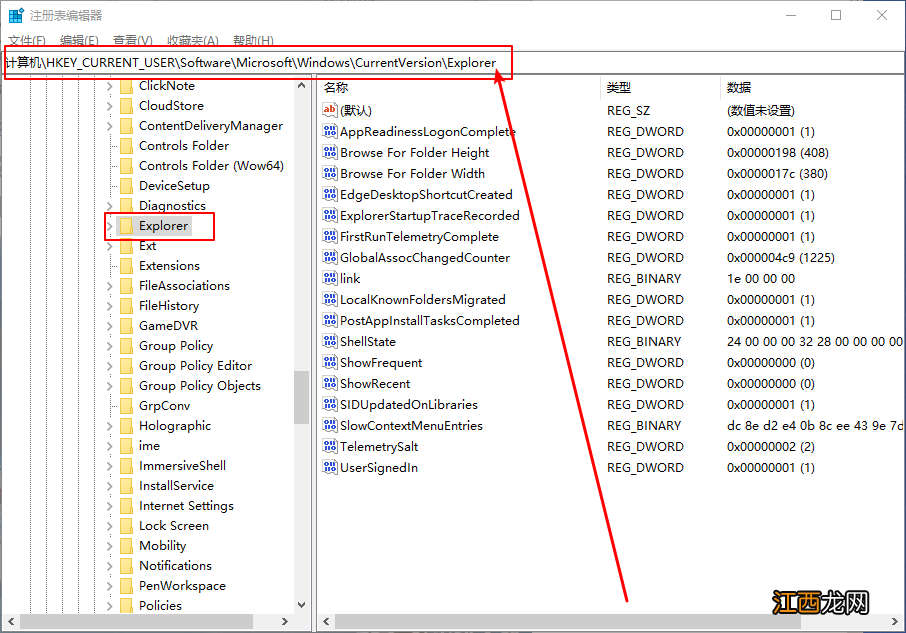
2、定位到:
【HKEY_CURRENT_USER\SOFTWARE\Microsoft\Windows\CurrentVersion\Explorer】
文章插图
3、在Explorer下新建项, 命名为MultitaskingView, 如下图;
【怎么把电脑隐藏的任务栏调出来 在电脑的任务栏中怎样随意切换窗口】

文章插图

文章插图
4、在MultitaskingView下新建项, 命名为AltTabViewHost, 如下图;

文章插图

文章插图
5、在AltTabViewHost右侧窗口新建DWORD(32位)值, 命名为wallpaper, 如下图;

文章插图
6、双击打开wallpaper, 修改数值数据为“1”, 如下图;

文章插图
7、这样一来, 再次按下Alt+Tab切换任务就直接显示桌面, 而不会显示已打开窗口了 。 想要恢复默认, 把wallpaper数值数据改为0, 或者删除wallpaper即可 。
以上就是笔记本电脑隐藏切换任务时已打开窗口的操作方法, 希望可以帮助到各位用户!
相关经验推荐












- 电脑右键没有新建Word 怎样右键鼠标没有新建word
- 如何查看电脑唤醒记录 怎么唤醒笔记本电脑
- 唤醒定时器怎么设置 电脑如何设置定时唤醒
- 电脑点击文件资源管理器没反应 文件资源管理器没有此电脑
- 注册表编辑器被管理员禁用怎么办 win7注册表已被管理员禁用怎么处理
- 台式电脑的本地连接怎么设置 电脑网络本地连接怎么设置
- 电脑的任务栏出现如何关闭 怎么关闭电脑桌面任务栏
- 电脑怎么取消pin密码登陆 电脑pin怎么设置密码
- 电脑怎么取消应用通知 如何取消系统通知
- 电脑系统自己更新了怎么还原回来 电脑恢复更新之前的系统