

文章插图
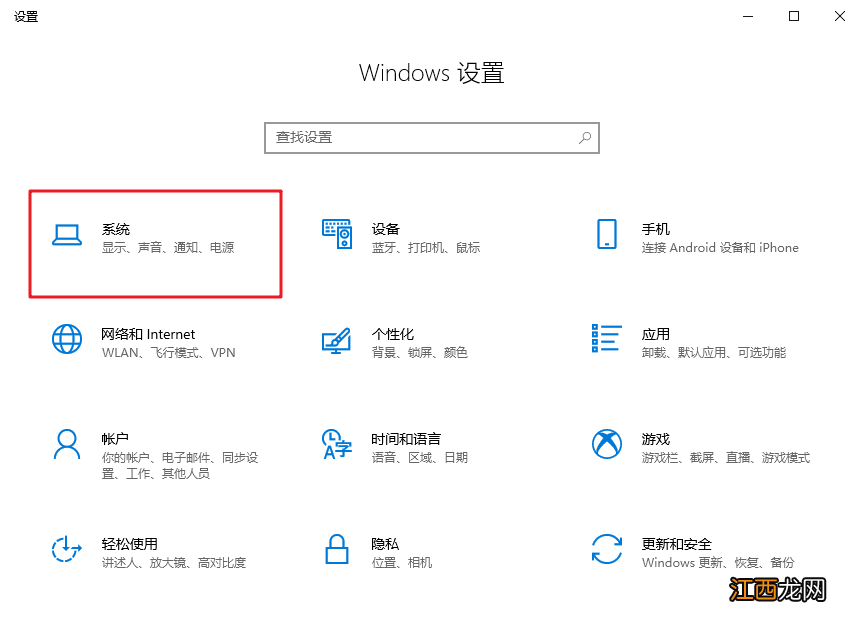
1、同时按住win+i打开Windows设置页面 , 并点击“系统”;
文章插图
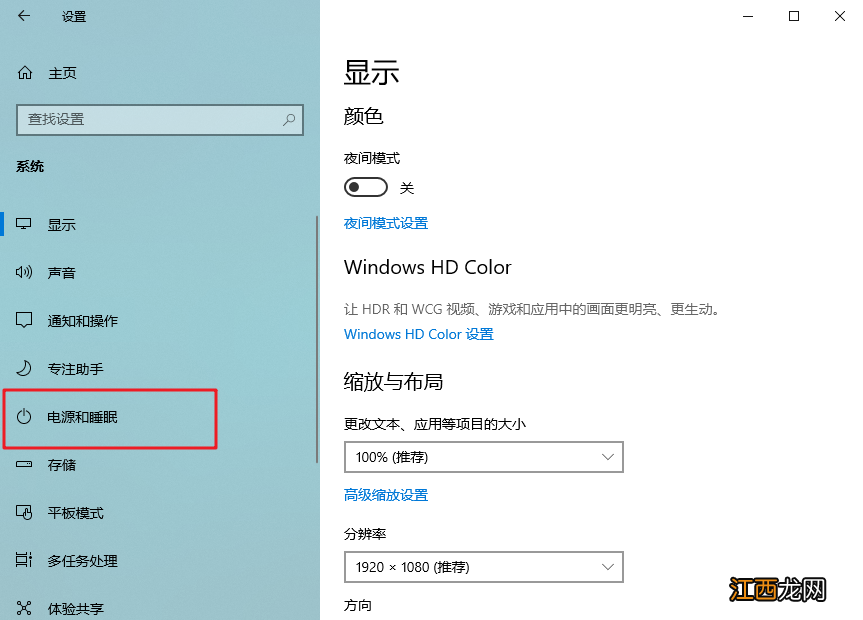
2、接着 , 在左侧边栏选取“电源和睡眠”;
文章插图
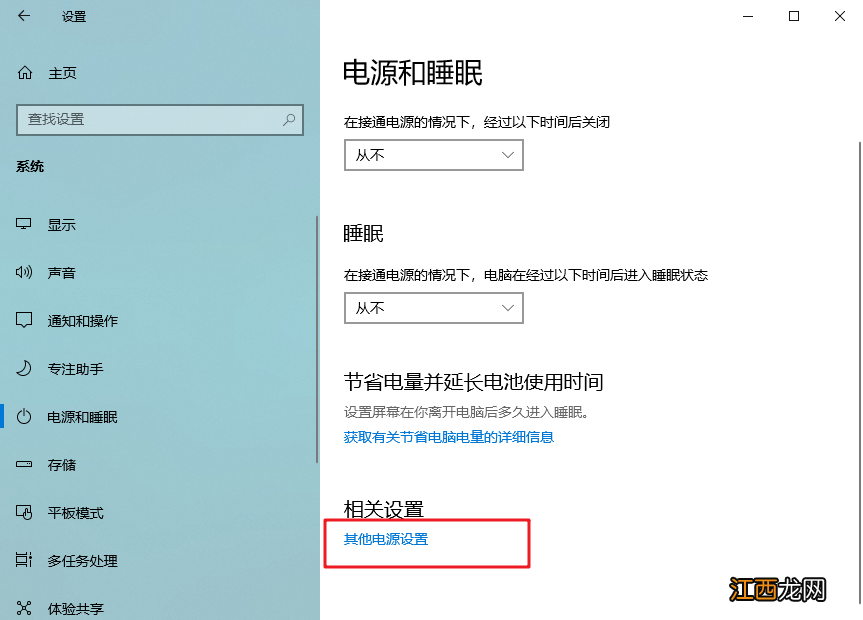
3、然后 , 继续点击右侧的“其他电源设置”;
文章插图
4、进入电源选项后 , 选取“高性能”计划 , 并点击“更改计划设置”;

文章插图

文章插图
5、然后 , 选择“更改高级电源设置”;

文章插图
6、在电源选项界面中 , 将Internet Explorer和无线适配器设置为【最高性能】;

文章插图
7、再将“处理器电源管理”中的最小处理器状态调整为【100%】 , 系统散热方式调整为【主动】 , 最大处理器状态调整为为【100%】;

文章插图
8、最后 , 设置“多媒体设置”下方的“播放视频时”为【优化视频质量】 , 并点击“确定”保存即可 。

文章插图
以上就是电脑打开高性能模式的操作步骤 , 希望可以帮助到有需要的用户!
【电脑高性能模式怎么打开 电脑使用高性能模式】
相关经验推荐









![忘川风华录开局测试答案大全,开局问题对应角色选项攻略[多图]](http://img1.jingyanla.com/220426/1F0541354-0-lp.jpg)








- 电脑界面的任务栏不见了,咋办 电脑桌面任务栏看不见了
- 如何修改电脑桌面的存储位置 更改电脑桌面的储存位置
- 电脑鼠标右键没有菜单怎么回事 电脑鼠标右键点不出菜单
- 显卡|笔记本电脑或将涨价,显卡降价玩家却不买账,PC市场再迎寒冬
- 软件|3个鲜为人知的电脑黑科技软件,个顶个好用,你一定要知道
- 卸载cad后电脑黑屏了咋办 卸载autocad时电脑黑屏
- 电脑游戏不能全屏怎么办 电脑打游戏无法全屏怎么弄
- 电脑上smartscreen怎么关掉 smartscreen阻止安装怎么办
- 电脑开机长时间黑屏怎么回事 电脑开机黑屏时间过长
- 电脑快速录入方法 电脑输出文件怎么操作