

文章插图
1、右键点击开始菜单,在弹出的选项中选择“电源选项”

文章插图
2、随后,点击右侧页面的“其他电源设置”

文章插图
3、在弹出的界面中,点击左侧的“选择电源按钮的功能”

文章插图
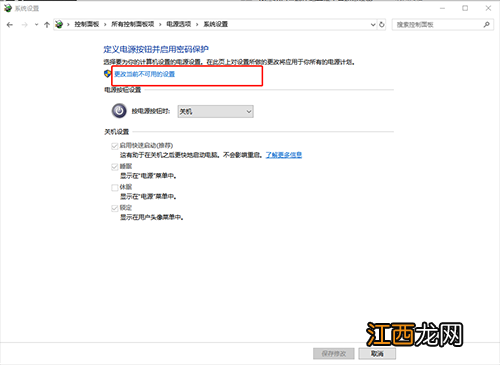
4、点击“更改当前不可用的设置”
文章插图
5、将“启用快速启动”前的勾去掉,点击“保存修改”并退出

文章插图
6、右键开始菜单,点击“命令提示符(管理员)”选项

文章插图
7、在命令提示符窗口中输入命令【bcdedit /set {default} bootmenupolicy legacy】并回车,即可恢复传统启动界面,开机按F8就可以进入安全模式了 。

文章插图
【windows10按f8无法进入安全模式 window10按f8怎么进入安全模式】 以上就是Win10系统电脑设置F8进入安全模式的操作方法,确实操作有比较大的区别,如果你也不习惯使用其他方式进行安全模式,可以使用以上操作进行设置 。
相关经验推荐













- win10激活失败提示错误代码0xc004f074 windows10激活失败 错误代码0xc004e003
- windows10怎么关闭onedrive windows onedrive禁用
- windows按电源键不关机 win10按电源键关不了机
- windows10其中某些设置已由组织隐藏或管理 windows更新提示某些设置由你的组织来管理
- 一个意外错误使您无法复制该文件0x80070570 复制文件提示错误0x8007057
- 电脑防火墙显示无法更改某些设置 windows 防火墙无法更改
- windows存储感知 windows10储存感知
- windows10怎么改账户头像 win10系统怎么更改用户头像
- 电脑开始菜单文件夹无法删除 windows10开始菜单文件夹删除
- windows10优化软件 win10系统优化用什么软件