

文章插图
1、同时按住“win+R”打开运行窗口, 输入“services.msc”并回车

文章插图
2、打开服务页面后, 在右侧的框中找到并双击“superfetch”

文章插图
3、进入属性页面后, 将启动类型修改为“禁用”并点击“确定”即可

文章插图
4、然后, 继续鼠标右键“此电脑”, 选择“管理”

文章插图
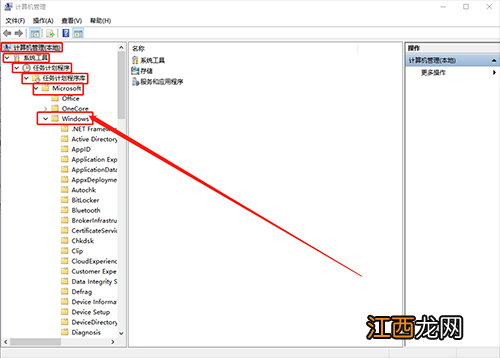
5、进入管理页面后, 按照以下路径展开【计算机管理\系统工具\任务计划程序\任务计划程序库\Microsoft\Windows】
文章插图
6、随后在windows文件夹中, 找到并点击“Application Experience”, 随后在右侧页面找到“Microsoft Compatibility Appraiser”, 右键选择“禁用”即可

文章插图
【win10频繁读写硬盘 win10system一直在读写硬盘】 以上就是Win10系统空闲时硬盘偷偷读写的解决方法, 希望可以帮助到各位用户!
相关经验推荐











- win10设置护眼模式具体操作方法 windows10怎么开启护眼模式
- win10 21h2版本千万别更新 win1020h2可以更新win11吗
- win10系统激活错误0xc004f074 windows10激活失败0xc004f074
- win10激活失败提示错误代码0xc004f074 windows10激活失败 错误代码0xc004e003
- windows按电源键不关机 win10按电源键关不了机
- tcpip.sys蓝屏 win10 tcpip.sys 蓝屏
- win10图标有蓝色方框 win10电脑出现蓝框怎么取消
- 0x80070422怎么解决win10 windows defender错误代码0x800704ec
- win10系统怎么查看是否永久激活 win10怎么查看系统是不是永久激活
- win10家庭版找不到gpedit.msc,怎么办? win10找不到gpedit.msc怎家庭中文版么办