
文章图片
文章图片

文章图片
文章图片
文章图片
文章图片
文章图片
我是一个经常在通勤路上奔波的打工族 , 工作非常忙 。 上午到单位需整理文件 , 写各类分析报告 。 午休有时都在加班 , 没有办法 , 总想着 , 趁着年轻、多努力 , 朝着
外观篇
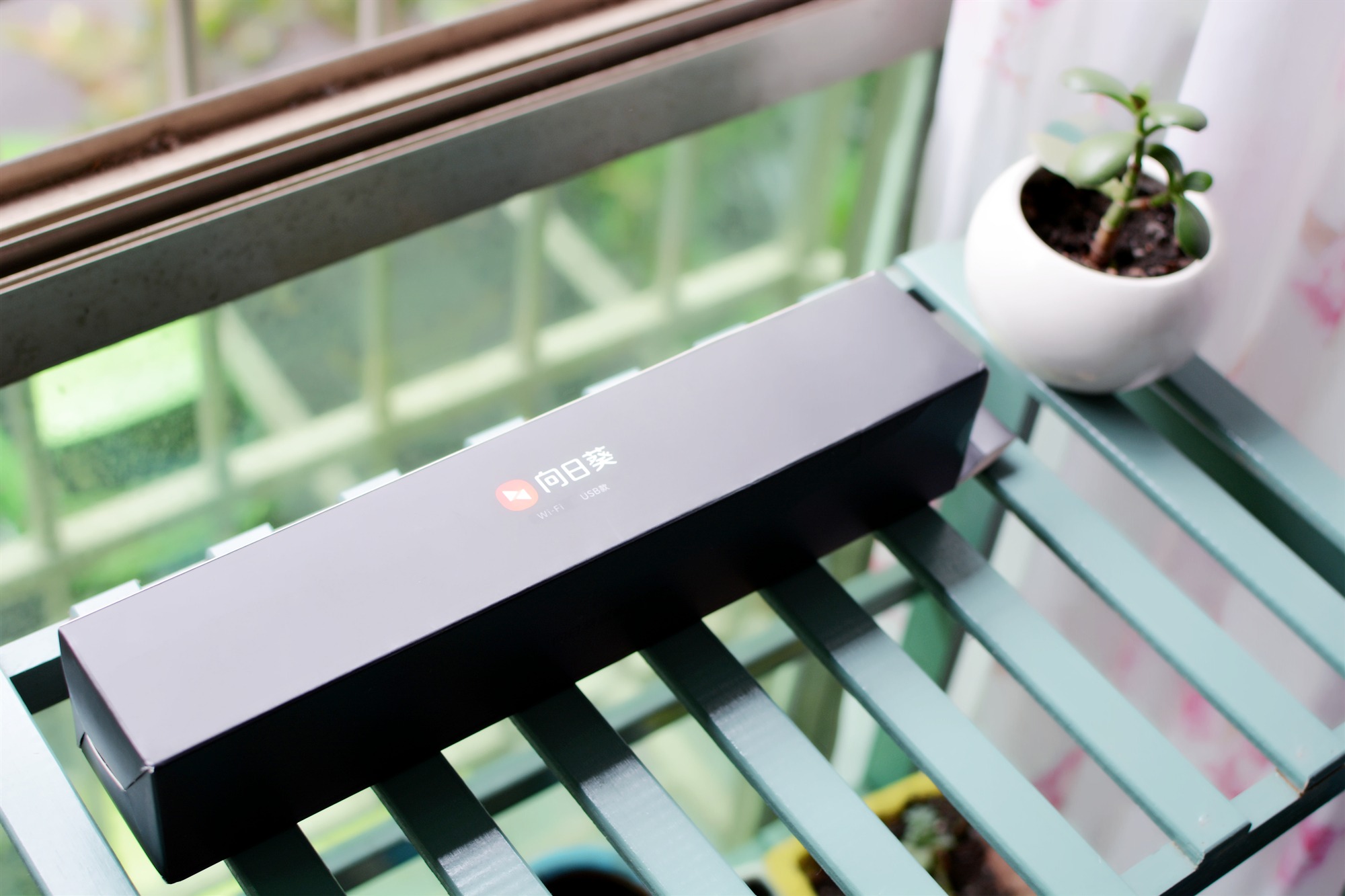
首先我们看看向日葵智能插线板P2外包装 , 黑色、非常干练 , 向日葵品牌名一眼就能看到 , 产品的特点wifi、USB款也能从包装盒上瞧见 。
向日葵智能USB插线板P2为类肤质涂层 , 有什么特别的地方?手感好、不容易沾灰 。
另外插座内部也选用了安全材质 , 避免了黄铜材料易发热、还有易起火带来的隐患 , 让我们能更
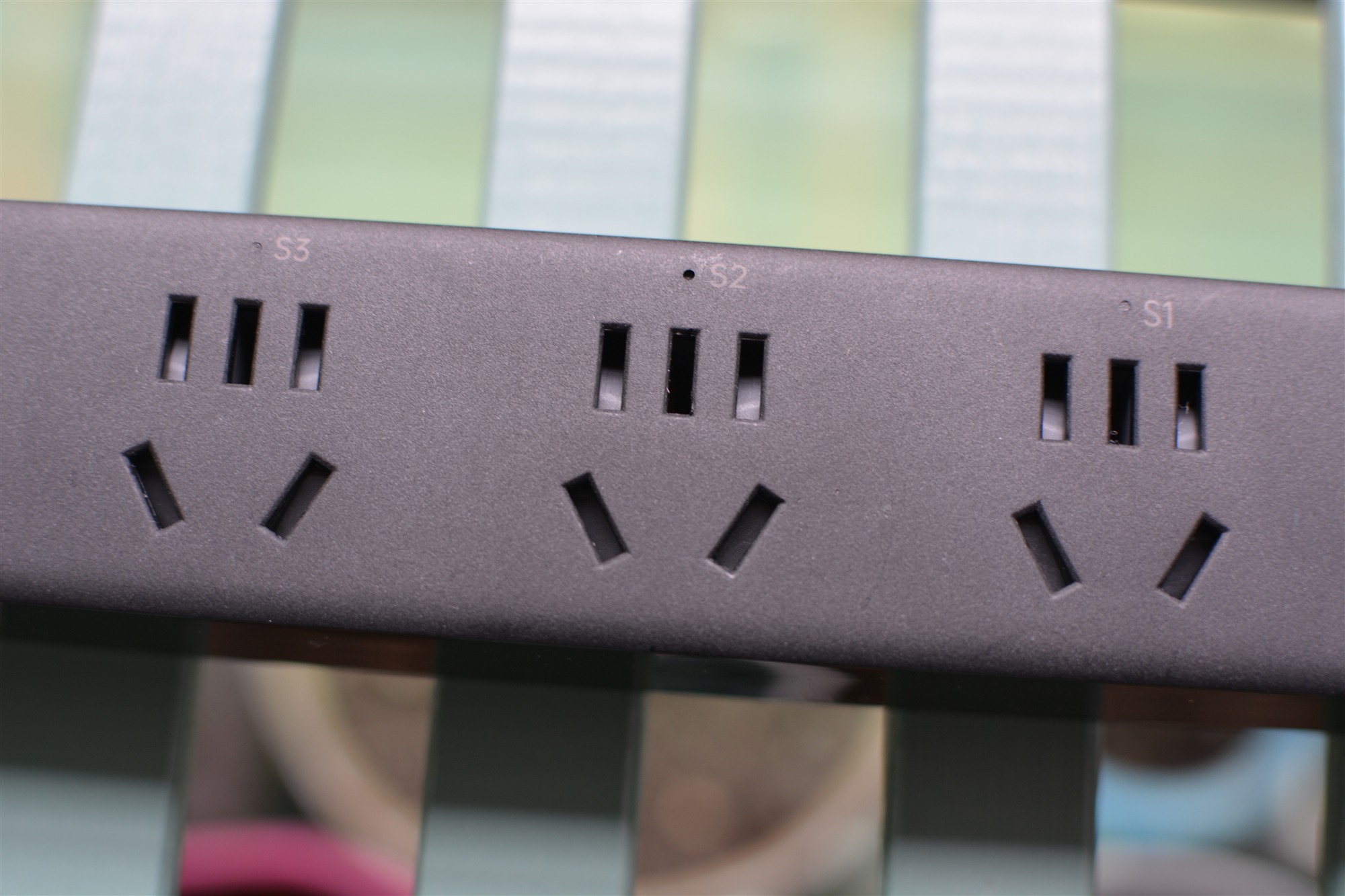
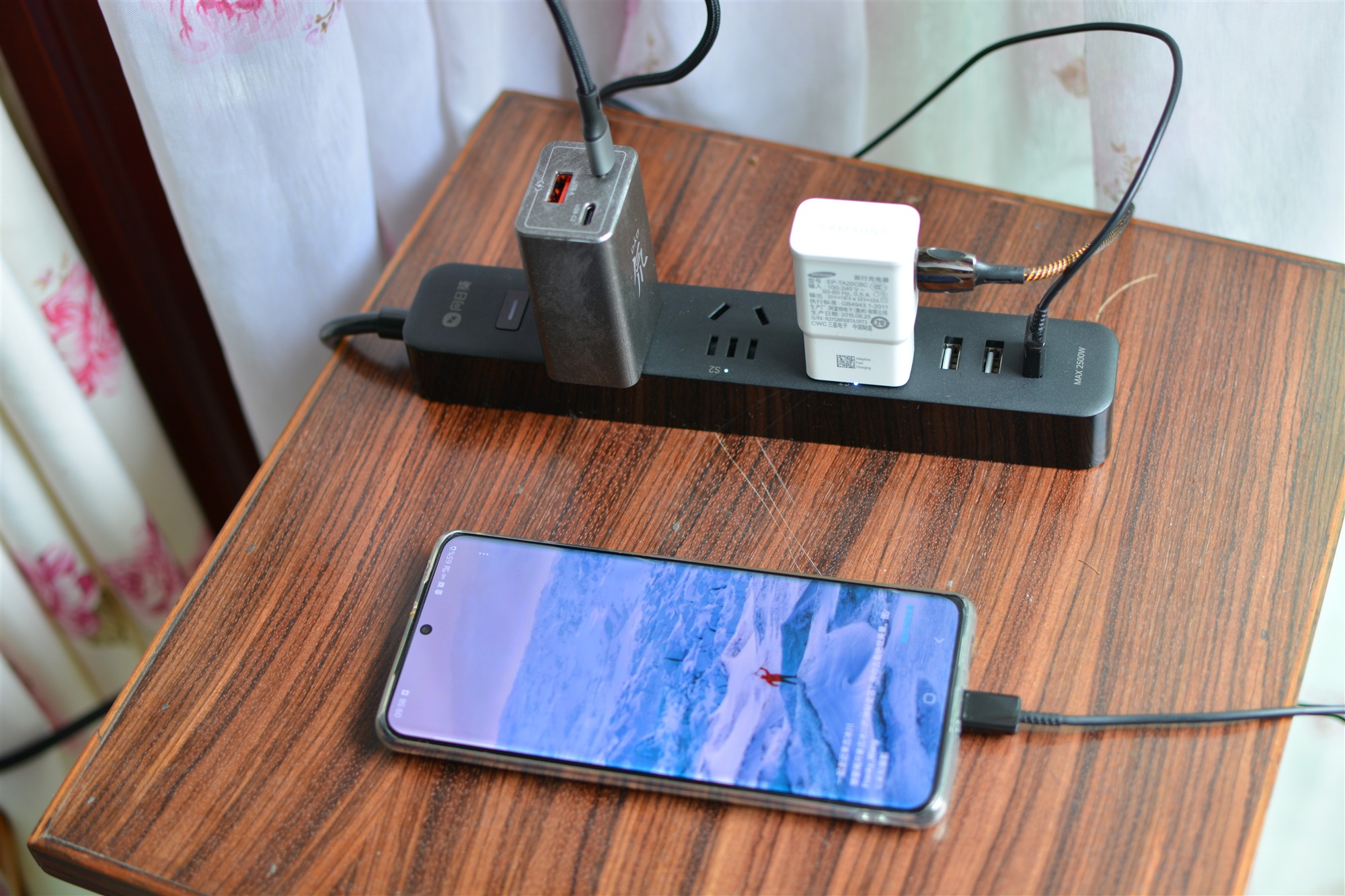
这款智能插座采用国内主流新国标五孔设计 , 3个插孔间隔适当 , 方便我们使用 , 不会因为插头大 , 而尴尬插不进 。
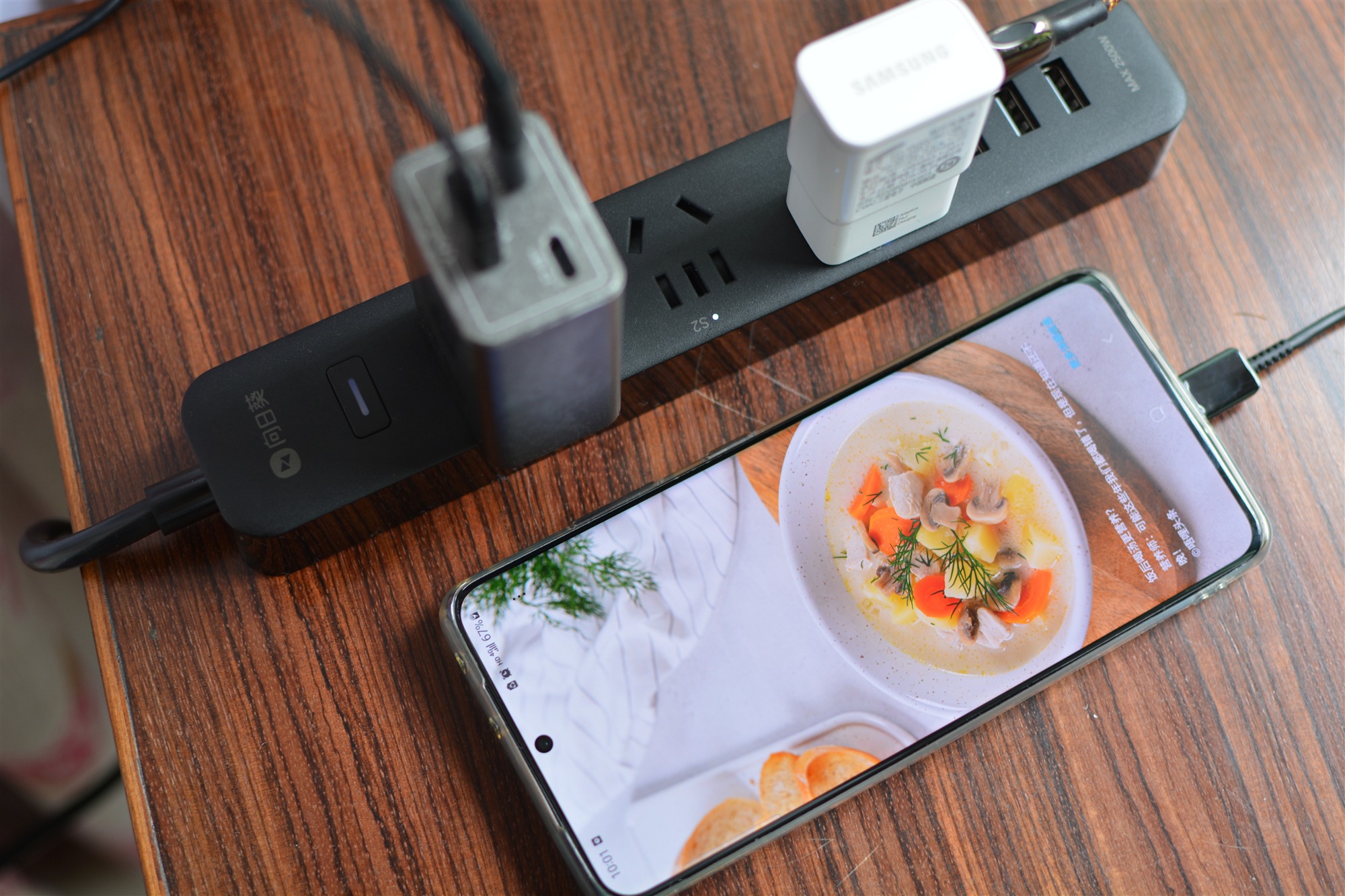
另外3个15W的USB接口的加入 , 可以同时充满3部手机 , 不得不说向日葵智能插线板P2考虑非常周全 。
插座面板上有标注最大功率为2500W , 兼容目前各种主流的家电 , 满足了不同科技数码设备的供电需求 , 不过我最常用的是手机充电 。
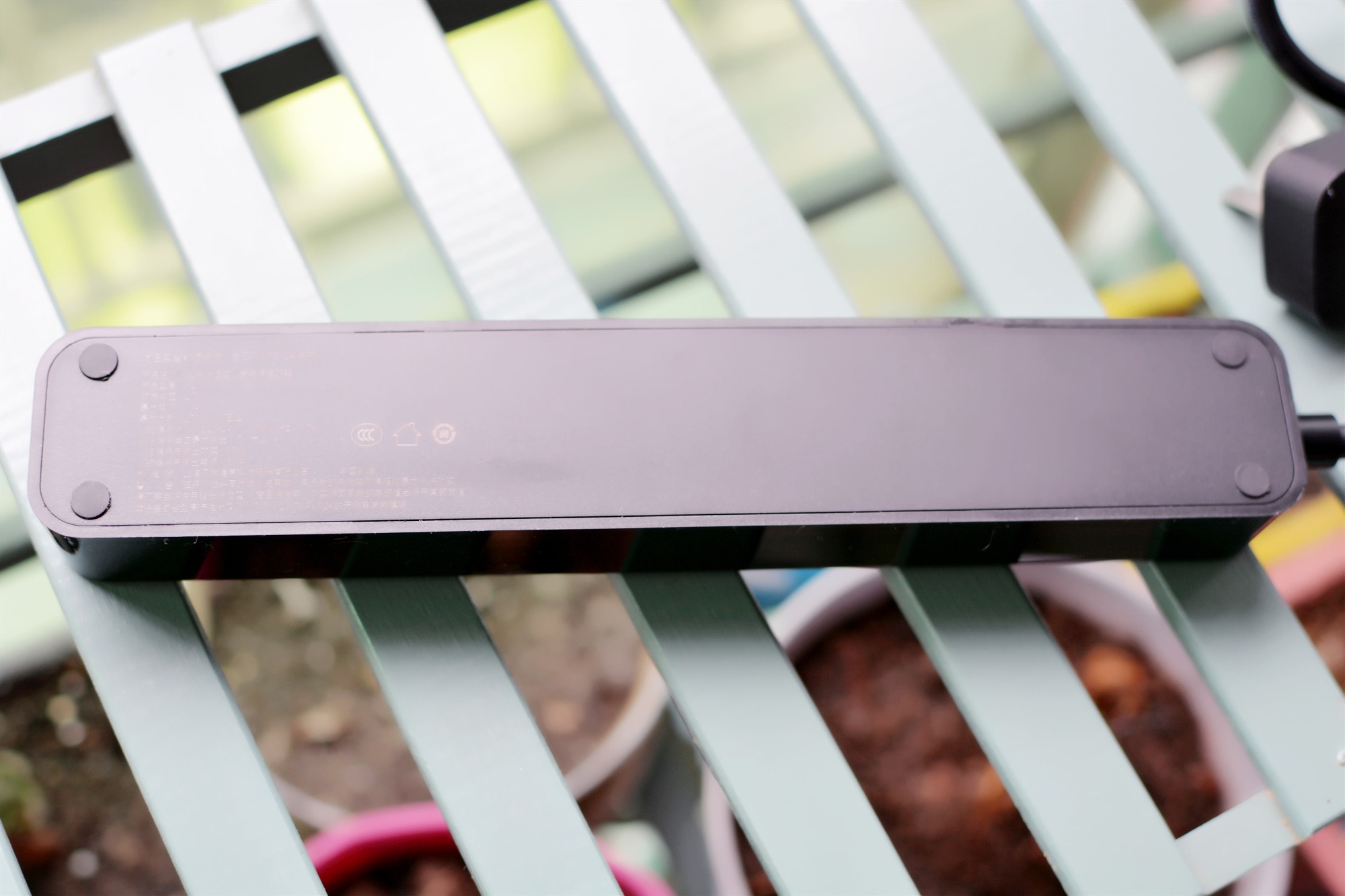
翻开向日葵智能USB插线板P2 , 可以看到背面4个形状相同的圆形垫脚 , 具有防滑的效果 , 稳固立于桌面 。
测试篇
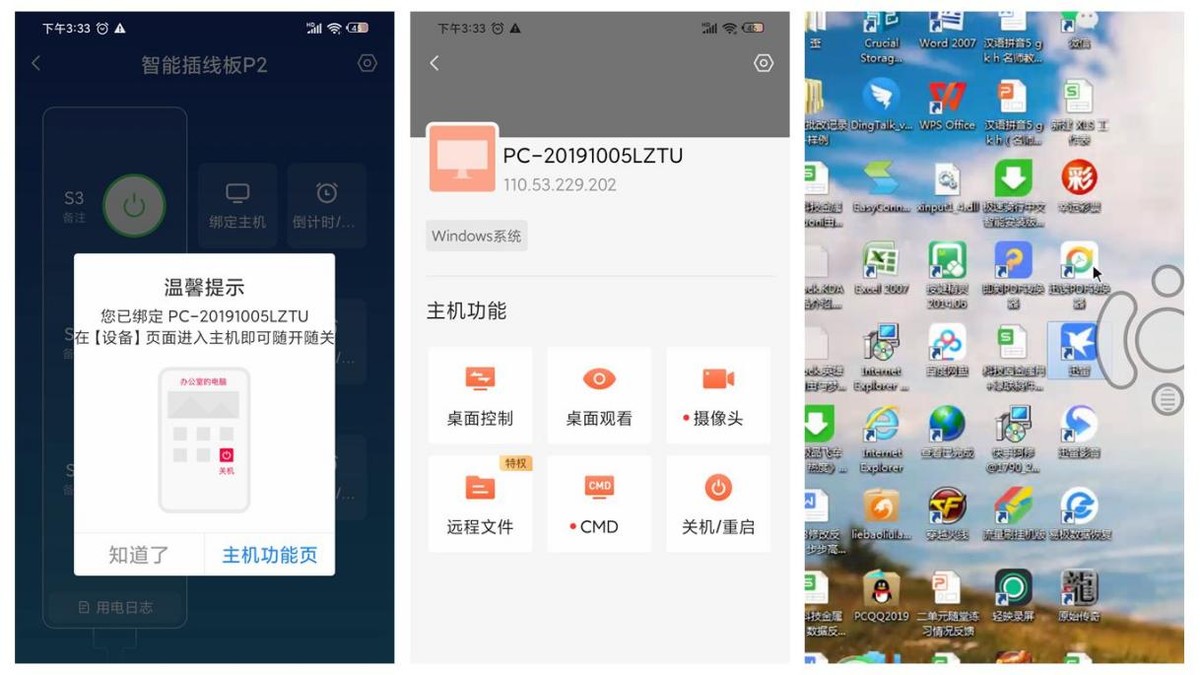
安装完智能插线板P2远程开关机软件 , 同意并继续 , 主界面非常简单 。 可以看到有详细的使用须知 , 带着问题看看怎么用 , 会少走些许弯路 。
S1、S2、S3为3个五孔插口 , 之前我拍产品图 , 就可以看到上面的3个插孔 , 对应的就是它们 。
瞧见3个插孔旁边的绑定主机选项没有 , 设置说简单也简单 , 可对不了解的各位来说 , 稍微有那么一点复杂 , 还需到BIOS做设置 。 开机进到BIOS , 看到AC BACK , 点进去找到AC Recovery , 点击ON , 就算完工了 。 我电脑为技嘉主板 , 找了N久 , 都找不到AC Recovery选项 , 我开机进BIOS , 找到Power Management , 发现AC BACK选项 , 接着往下走看到Always On选项 , 和AC Recovery on功能是一样的 。
相关经验推荐









- 小米科技|游戏玩家如何抉择?旗舰级手机芯片“华山论剑”
- iPhone14|难怪手机的WiFi经常断网,原来是忘了设置手机的这三个开关,看看
- CPU|买手机就是买处理器,5款8100手机“性价比高”,关键还能再战5年
- 软件|定时清理手机里的5个设置,让你的手机用起来更流畅,非常实用
- 联发科|5月手机性能榜:天玑8100独占八席,联发科成功逆袭?
- 小米科技|讲真的,看完了整个手机销量排行榜之后,我得出了一个结论
- 高通骁龙|京东5月手机销量榜:红米K50第九、OPPO开始发力,第一名无可撼动
- iqoo|首发 200W 快充,2022 国产真旗舰手机来了
- CPU|最低2599元,苹果5G手机“降价清仓”,这4款值得一看
- 曲面屏|3款“直面屏手机”天花板,性能强悍,使用流畅,关键还能再用5年