

文章图片

文章图片
文章图片
文章图片
文章图片
文章图片
文章图片
文章图片
文章图片
文章图片
文章图片
文章图片
1、设置纸张大小
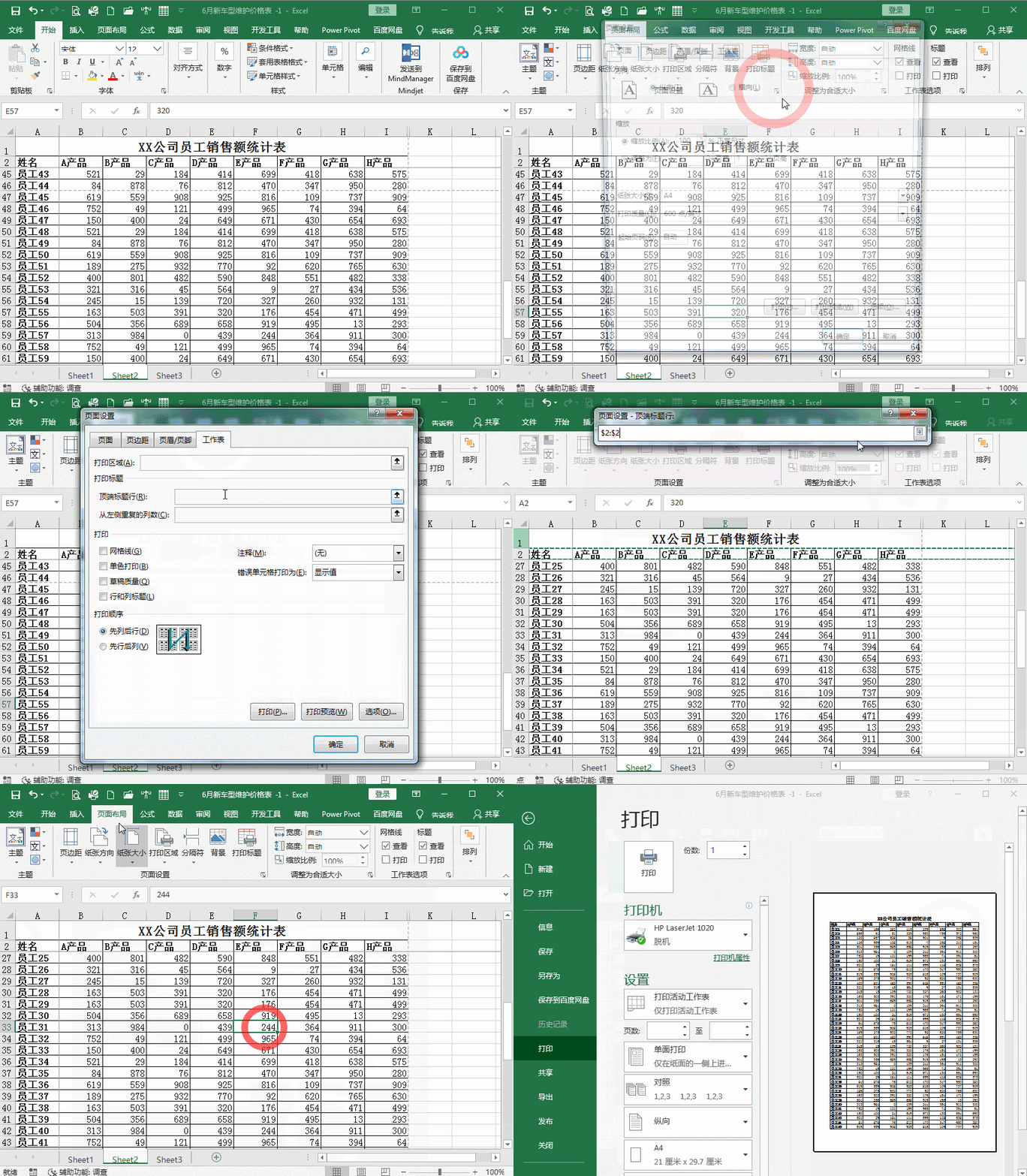
方法一:菜单【页面布局】-【纸张大小】 , 选择需要的纸张大小;
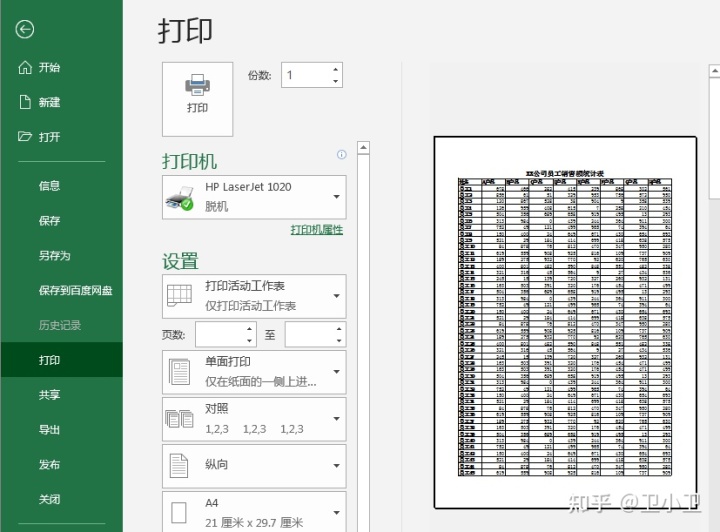
方法二:菜单【文件】-【打印】-“A4”(默认是A4) , 选择需要的纸张大小;
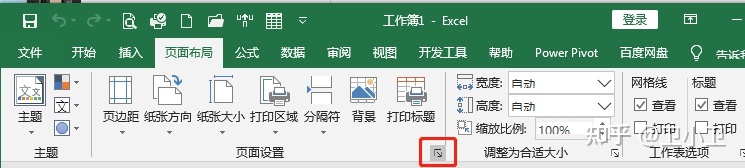
方法三:点击【页面设置】 , 纸张大小可以选择修改 。
2、设置纸张方向
方法一:菜单【页面布局】-【纸张方向】 , 可以选择横向或纵向;
方法二:菜单【文件】-【打印】-“纵向” , 可以选择横向或纵向;
方法三:点击【页面设置】 , 纸张方向可以选择横向或纵向 。
3、设置缩放比例
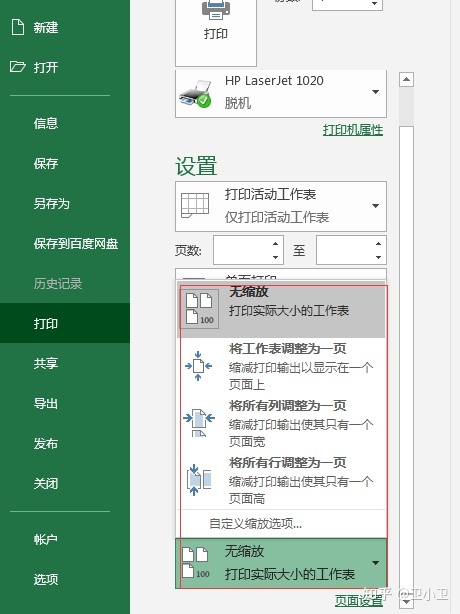
打印时的纸张的大小是固定的 , 还可以进行缩放 , 缩放的目的是调整表格的大小 , 让他更适合纸张的大小 , 下图命令可以对缩放进行设置:
缩放比例:100%就是正常尺寸 , 超过100%就是放大 , 小于100%就是缩小 。 工具栏缩放比例与“页面设置”中的缩放比例功能相同 。
调整为:**页宽**页高:一页宽 , 就是说表格的宽度不超过一页宽 , 一页高同理 。 如当打印表格式部分列超出了打印区域需要打印两张 , 这时可以使用缩放调整为1页宽 , 会自动缩放到一页纸宽度 。 工具栏宽度**页、高度**页与“页面设置”中“调整为”功能相同 。
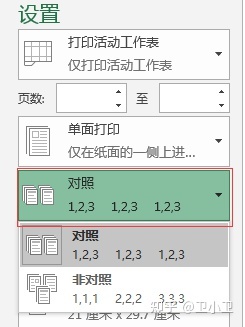
调整缩放比例还可以在打印预览时调整 , 如下图:
无缩放:同缩放比例100%;
将工作表调整为一页:即将工作表所有内容在一页纸上打印出来 , 宽度和高度同时缩放;
将所有列调整为一页:即缩放调整为宽度1页;
将所有行调整为一页:即缩放调整为高度1页;
4、设置起始页码
打印起始页码默认设置为“自动” , 即从第一页开始 。 如果打印的第一页页码不是实际第一页时 , 将起始页码修改打印即可 。 如打印的第一页页码应为3 , 起始页码修改为3打印即可 。
5、设置页边距
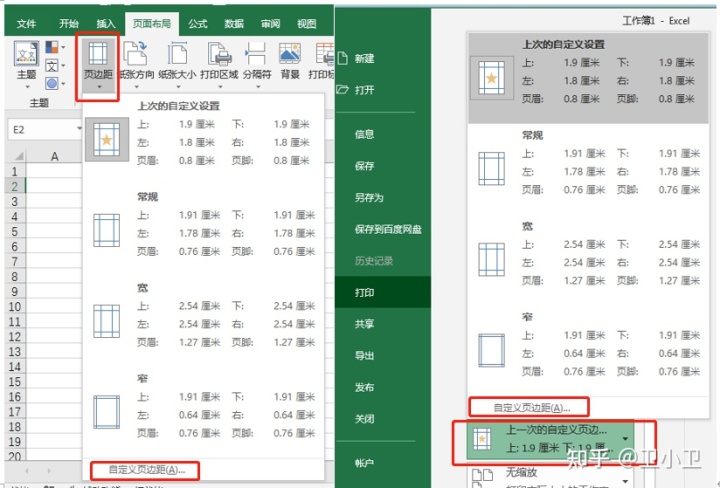
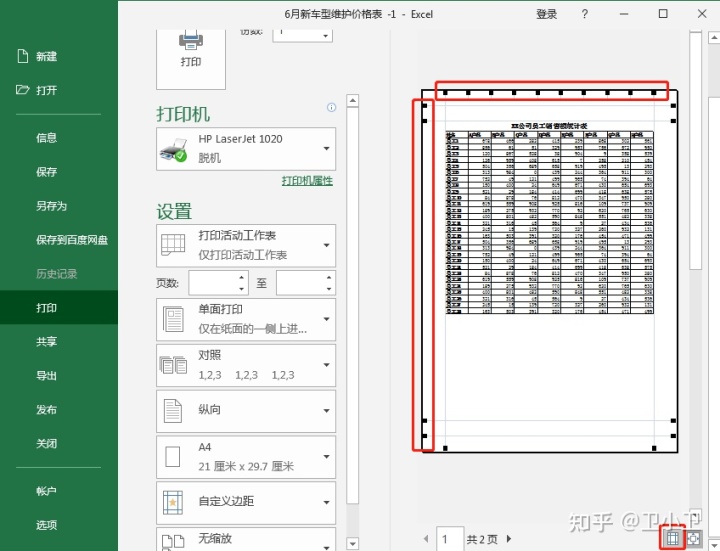
表格打印出来打印的内容和纸张的四个边缘之间的空白区域 , 这个空白区域就是页边距 。 分别为:左页边距、右页边距、上页边距、下页边距 。
快捷设置:
相关经验推荐












- 智能制造|小米手机把利润压这么低是否有利于中国手机行业发展?
- excel|按 Excel 任意列查询,一对多找出所有结果,妈呀,放弃得了
- 高通骁龙|5款公认“无差评”的手机,价格覆盖高中低档三档,闭眼入手即可
- |002、Excel版本兼容性
- 自动驾驶|中国人工智能最发达的七个城市是哪几个?(上)
- 笔记本|百余年间,中国家用音响经历了怎样的发展,你用过其中几种?
- 显卡|水军唱衰40系显卡让人接盘30!
- 高通骁龙|好消息:骁龙8+机型会下放中端!坏消息:小米13会11月来袭
- |曝NXP关闭中国大陆高级电源研发部门
- |中企接连行动,苹果始料未及,央媒的呼吁起作用了?