
|全身都是孔的扩展坞是不是就能满足 MacBook Pro 的所有需求

文章图片

文章图片
【|全身都是孔的扩展坞是不是就能满足 MacBook Pro 的所有需求】
文章图片

文章图片
文章图片

文章图片

文章图片
文章图片
文章图片

文章图片
大家好 , 我是晓飞影!
一个数码爱好者 , 也喜欢在众多平行领域探究摸索 , 让生活多一点乐趣 。
凡是买了 MacBook 系列的人 , 必然少不了挑各种扩展坞 , 就像喜欢充电头上的接口越来越多一样 , 扩展坞的接口已经不满足个位数的几合一了 , 这次又看到一款几乎全身是孔的雷电 3 扩展坞——双雷电 3 奥睿科15 合一扩展坞 , 感觉该有的都有了 , 于是来分享一下体验 。
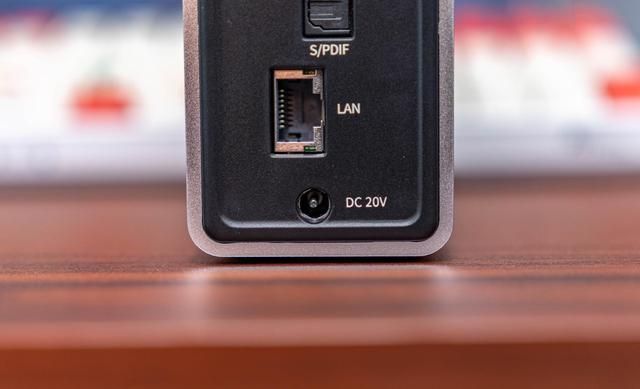
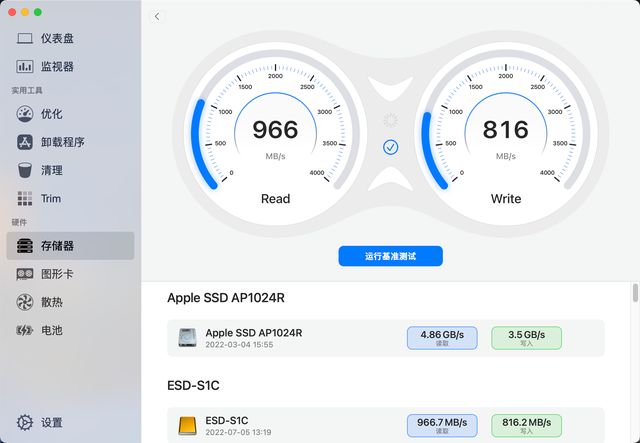
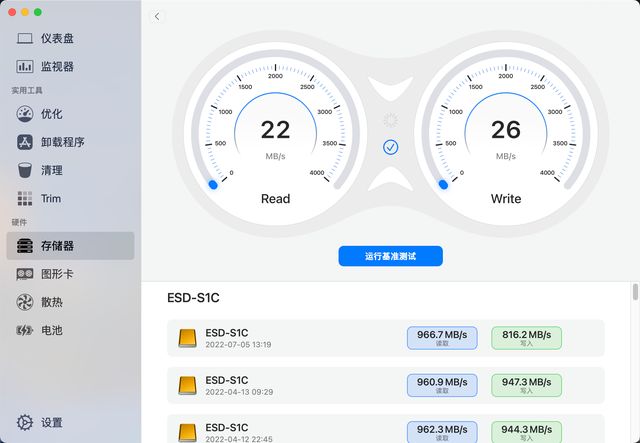
外观这款扩展坞包装内的东西还是挺多的 , 除了雷电 3 扩展坞外 , 还有一个银色的小底座 , 一套电源适配器 , 以及一根 0.5 米长的 40G 编制数据线 。 电源线支持 100~240V 的宽幅电压 , 去国外也能用 , 输出是 20V 3.25A , 最高支持 65W 输出 , 可以支持许多笔记本满血输出 。 这根 40Gbps 的数据线还挺粗的 , 0.5 米对于桌面来说刚刚好 , 不会太乱 , 我个人一直很喜欢编织线的设计和手感 。 扩展坞正面是我最喜欢的部分 , 密密麻麻比较实用的接口 , 从上到下是 3.5mm 接口 , SD、TF 卡槽 , 2个USB3.1-C 接口(10Gbps) , 1 个 USB3.1-A 接口(10Gbps) , 2 个 USB3.0-A 接口(5Gbps) , 1 个 USB2.0-A接口(480Mbps) 。 这些接口都在面向我的一侧 , 也是最常用的部分 , 并且用数字来代表了接口的最高传输速率 。 SD 和 TF 都没有缺席 , 相机和运动相机等存储卡都能灵活读取 , 2 个 USB3.1-C 接口可以充分发挥 PSSD 的读取速度 , 偶尔还能给 iPhone 12 快速充个电 。 USB A 接口这么多 , 我突然就联想到软路由了 , 这个扩展坞只有千兆网口 , 没准以后 USB-A 3.1 接口可以连一个万兆有线网口来使用 。 最下面的 USB2.0 接口当然就是留给键鼠接收器来使用 , 不必考虑速度 。 背面的接口都比较符合使用逻辑 , 都是接桌子后面的线缆 , 比如 DP 接口 , 最高支持单屏 8K , 下面就是两个雷电 3 接口 , 第一个画了电脑小图标的雷电 3 接口很明显是给 MacBook 连接的 , 因为最高支持 60W 的输出 , 下面的雷电 3 接口最高支持 15W 的输出 , 可以给其他设备供电 , 并且这俩都支持 40Gbps 的速率传输 。 下面也有一个 USB2.0 接口 , 也可以把键鼠接收器放后面 。 没想到的是这里还有一个 S/PDIF 接口 , 支持数字音频输出 , 用到这个接口的人估计不多 , 但是有一些音箱还是支持的 , 多了一个选择 。 下面就是一个千兆网口了 , 其实目前来说千兆是主流也够用 , 我个人倒是希望能是个万兆接口 , 毕竟都雷电 3 了 , 局域网的 NAS 也能超过千兆传输速率该有多好 , 最下面的就是 DC 电源接头了 。 侧面贴纸有一个提醒 , 注意如果是 M1 芯片的电脑 , 受芯片限制 , 只能扩展出一个高清视频输出接口 。 雷电 3 扩展坞的底座其实本身是具备四个硅胶脚垫的 , 本身都可以竖着摆放 , 不过奥睿科还是设计了一个金属底座 , 两个螺丝孔就是用来固定的 。 看一下默认硅胶脚垫的效果 , 因为是全金属机身 , 又这么多接口 , 我猜是底部的缝隙散热不太够 。 这个底座有一个很大的弧度 , 上部平整的金属面接触扩展坞导热 , 下方还通风 , 应该散热效果更好 。 两颗螺丝也是自带的 , 注意包装内居然也还送了个小起子 , 用来安装 , 我估摸着这次安装完以后也找不到了 。 雷电 3 扩展坞加上底座后 , 放在桌子上确实稳了许多 , 散热空间也多了 , 立着摆放也不怎么占据空间 。 安装使用首先就是把背后的接线都接起来 , 网线插上 , 电源线接上 , 然后60W 的 USB-C 功能输入就给 MacBook Pro 连接上 , 又能供电 , 又能传输数据 。 正面接口实在太多了 , 平时想插满都很难 , 不过最常用的 SD 卡和 2T 的 PSSD 都可以接上 。 流泪的原道耳机接在扩展坞上比接在笔记本的侧面要合理一点 , 因为扩展坞可以在左边放的比较远 , 左手就不会总是无意碰到线了 。 最下面就接上机械键盘的 2.4G 接收器比较方便 。 速度测试首先用我自己 DIY 的 2T PSSD 测试一下 , 因为 ROG 的硬盘盒最高速度是 1Gbps 的速度限制 , 连接处为前方的 USB3.1-C 接口(10Gbps)所以经过扩展坞的测试 , 也跑满了速度 , 读取 966MB/s , 写入 816MB/s 。 然后将海康威视 C2000 Pro 2T取出来 , 换上雷电 3 硬盘盒 , 连接扩展坞背后的雷电 3 接口 , 理论数值就是 40Gbps , 用 Disk Speed Test 测试 , 速度果然起飞了 , 写入 2175MB/s , 读取 2798MB/s , 几乎接近 C2000 Pro 2T 的读写上限 , 拷贝素材就是眨眼间 , 体验感满分 。 闪迪 V30 SD 卡速度测试 , 读取 22MB/s , 写入 26MB/s , 这部分倒是表现一般 , 就是拷贝数据会慢一点 , 好在不是一直挂着用 。 总结这款奥睿科雷电 3 扩展坞全身都是孔 , 确实满足了数码玩家的折腾欲 , 想全部都插满 。 60W 的输出可以让我的 M1 Pro MacBook Pro 满血运行 , 如果后期再买 40Gbps 的 PSSD 就能享受更高速度的读写快感了 , 哪怕机身只有 256G 也不用担心 。 DP 支持 8K 显示器 , 目前 4K 显示器是主流 , 起码以后 8K 显示器还留下了升级空间 , 不用换扩展坞了 。 机身通过立起来之后 , 长时间使用只有温温的感觉 , 不会发烫 , 看来还是底座的功劳 。 如果说不足的方面就是没有万兆网口 , 我个人还是很期待万兆网口的扩展坞;SD 卡的读写速度比较一般 , 和一些 USB3.0 的读卡器速度持平;再就是售价方面 1699 元如果能再优惠一点的话就好了 , 尽管现在雷电 3 的硬盘盒也都不便宜 , 不知道大家觉得这个全身是孔的扩展坞 , 是否算是 MacBook 系列的好搭档呢 。 奥睿科(ORICO)雷电3扩展坞Type-c兼容雷电4四桌面拓展坞查看
相关经验推荐









- 硬盘|7月降价最快的三款千元手机推荐 款款都很超值 看看都是哪三款
- CPU|7月“最值得”购买的四款手机,都是“好评王”,连用四年很轻松
- 华为mate50|华为Mate50 Pro曝光:摒弃药丸形挖孔设计,请叫人家小甜甜
- 电池|7月“最值得”购买的四款手机,都是“好评王”,连用四年很轻松
- 游戏手机|无孔全面屏+变形金刚大黄蜂设计!迄今为止最酷炫的游戏手机发布
- 高通骁龙|又一款骁龙8+旗舰发布,外观配置都是黑科技,3499元价格真的香
- 电池|7月“最值得”购买的三款手机,都是“好评王”,连用五年很轻松
- 小米科技|小米MIX5浮出水面,二代无开孔技术+200W快充,已有16G+1TB组合
- iPhone 14 Pro|iPhone14Pro:感叹号挖孔屏,大光圈镜头,8K影像,全新配色来袭
- 小米科技|三星手机应用更新,网友吐槽:每次优化都是负升级