

文章插图
SIP(系统完整性保护)是Mac系统的所采用的一项安全技术 , 旨在帮助防止潜在恶意软件修改 Mac 上受保护的文件和文件夹 。这也会导致安装某些特殊版本软件的时候权限不足,下面我们分享MacBook Pro如何打开关闭SIP 。
如何检查SIP状态?
1、点击启动台,打开其他里的“终端”;

文章插图
2、在终端输入:“csrutil status”,然后点击回车键;

文章插图
3、屏幕上会返回一行英语:System Integrity Protection status: enabled.显示enabled就是已经开启的意思,如果是disabled,则表示系统完整性保护处于关闭状态 。

文章插图
如何关闭SIP?
1、点击屏幕上的苹果标志,在下拉菜单中选择“重新启动”;

文章插图
2、重启开机的同时 , 按住键盘上的Command R不要松手;

文章插图
3、等待进度条加载后,在系统恢复界面选择“以简体中文作为主要语言”,然后点击下面向右的箭头;

文章插图
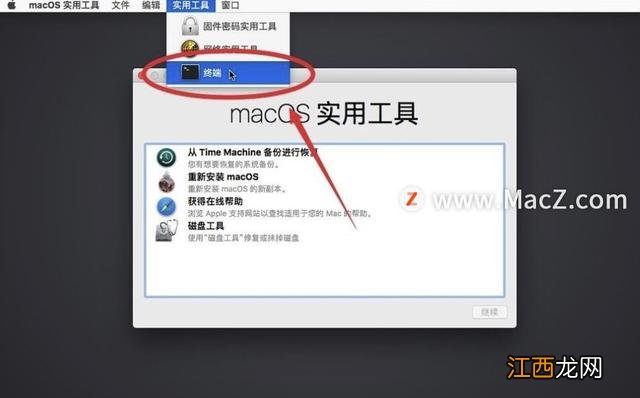
4、在实用工具界面,点击屏幕顶部菜单栏中的“实用工具”;5、在下拉菜单中,选择“终端”,
文章插图
6、在终端中输入:“csrutil disable”,点击回车键执行;

文章插图
7、这时会弹出一行英语:Successfully disabled System Integrity Protection. Please restart the machine for the changes to take effect.意思是成功关闭系统完整性保护 。请重启机器以使更改生效 。

文章插图
8、这表示“SIP”已经关闭成功,重启电脑即可 。
如何再次重新打开SIP?
1、开始和上边关闭的1-5步骤一样,到第6步时要输入:“csrutil enable”然后点击回车键 。

文章插图
2、这时会弹出提示Successfully enabled System Integrity Protection. Please restart the machine for the changes to take effect.(成功开启系统完整性保护 。请重启机器以使更改生效 。)

文章插图
3、MacBook Pro系统完整性保护(SIP)开启成功,只要点击苹果图标里的重新启动,进入桌面即可 。

文章插图
【Macbook用法攻略MacBookPro如何打开 macbookpro如何快速关闭程序】 以上就是MacZ.com鞍知识小编给您带来的Macbook用法攻略:MacBook Pro如何打开、关闭SIP?,还有哪些关于MacBook Pro的操作问题 , 欢迎来评论区交流 。
,
相关经验推荐


![魔兽世界9.0燕麦怎么获得?布兰契坐骑任务道具获取位置图解[多图]](http://img1.jingyanla.com/220428/0R51W930-0-lp.jpg)




![《变色龙找水果:无限》评测:物理解谜游戏[多图]](http://img1.jingyanla.com/220425/02240a436-0-lp.jpg)





- 万福山风景区_万福山风景区介绍_湘西万福山风景区旅游攻略
- 松雅湖沙滩_松雅湖沙滩介绍_长沙松雅湖沙滩旅游攻略
- 飞水涯漂流_飞水涯漂流介绍_娄底飞水涯漂流旅游攻略
- 龙山大峡谷_龙山大峡谷介绍_邵阳龙山大峡谷旅游攻略
- 贝拉小镇_贝拉小镇介绍_长沙贝拉小镇旅游攻略
- 涟源龙山森林公园_涟源龙山森林公园介绍_娄底涟源龙山森林公园旅游攻略
- 袁春望到底是不是皇子延禧攻略袁春望是皇子吗
- 狠狠戳在长辈心巴上的拜年穿衣攻略
- 湄江风景区_湄江风景区介绍_娄底湄江风景区旅游攻略
- 彭山风景区_彭山风景区介绍_常德彭山风景区旅游攻略