
文章插图
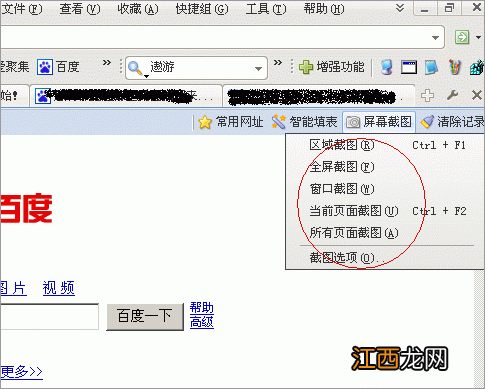
截图工具你喜欢什么样的呢?现在的截图工具非常的多,有的支持页面截图 , 有的桌面截图,有的需要长截图,总之各种各样的都有,我们的需求也在发生变化,那么什么样的截图软件才能满足我们需要呢?
我经常使用的截图工具是微信或者QQ以及TIM(QQ办公简洁版),每一个基本上都可以满足需求 , 只是略微的功能有区别,接下来就介绍一些常用的截图工具 。
1;QQ截图,主要功能:矩形工具、绘画、屏幕录制、长截图、识图、标序号、马赛克、添加文字、翻译、箭头工具等功能 。
我设置的是屏幕截图识字快捷键CTRL+Q,屏幕截图快捷键CTRL+W 。
设置步骤:打开QQ——左下角设置—热键——设置即可 。
2;微信截图:微信截图功能很单一,有矩形工具、绘画、表情包、马赛克、添加文字、箭头工具等功能 , 比其他截图多了表情包的功能,还是非常实用的 。
我设置的屏幕截图快捷键ALT+A 。
3;TIM截图:功能和QQ截图基本一致,矩形工具、绘画、屏幕录制、长截图、识图、标序号、马赛克、添加文字、翻译、箭头工具等功能 。
为什么实用TIM我相信小伙伴都是知道的吧!清爽+整洁+云文档 。
4;截图工具:截图工具非常的多 , 功能略有差异,感兴趣的可以自行安装使用,找到自己喜欢的一款 。
5;网页截图工具,网页截图工具以插件的形式存在,我比较喜欢的是【花瓣】工具 , 长截图,网页图片获取以及一些自定义设置的功能,还是很不错的 。
总结:电脑使用微信或者QQ截图就可以满足需求,没必要下载第三方截图工具 。
以上就是屏幕截图工具介绍的内容,下面小编又整理了网友对屏幕截图工具介绍相关的问题解答,希望可以帮到你 。

文章插图
CA一键截屏是什么?CA一键截屏是一种快捷方便的功能,可以帮助用户快速地截取当前屏幕的内容,并保存为图片文件 。它通常是在操作系统中集成的,用户可以通过按下快捷键或点击相应的 。
电脑显示器如何截屏?在电脑上,您可以使用以下方法截取显示器屏幕: 使用键盘快捷键:按下“Print Screen”或“PrtScn”键,将当前屏幕的图像复制到剪贴板 。然后您可以在任何图片编 。
截图的快捷键是什么1、通过键盘右上方的“PrtScn”来截取整个电脑屏幕,我们截取完屏幕可以通过Ctrl+V复制到剪切板或者word等内容上 。2、通过QQ自由截图工具,使用电脑打开QQ的“ 。
有什么分辨率高的截图工具?无忧截图软件工具 3.3 一款简单实用的免费截图工具软件,不仅可以截取静态屏幕图像,还可以截取视频图像 。可随意调整截图的范围、大小,动态显示截图的像素大小 。
屏幕截图的快捷键?【屏幕截图工具介绍】屏幕截图快捷键方法如下: 1、按Prtsc键截图 这样获取的是整个电脑屏幕的内容,按Prtsc键后,可以直接打开画图工具,接粘贴使用 。也可以粘贴在QQ聊天框或者Word文 。
手机截图怎么截一小块?如果您想在手机上截取一小块屏幕进行分享或保存,可以根据不同手机的操作系统选择合适的方法 。针对iOS系统,您可以依次按下“侧边键”和“音量加”键,然后松开 。
电脑常用截图工具有哪些 , 截图工具怎么办?电脑常用的截图工具就是电脑本自带的,键盘PrtSc SysRq,按这个键就可以截图的,屏幕会自动复制到剪粘板上的 。电脑常用的截图工具就是电脑本自带的,键盘PrtSc S 。
相关经验推荐












- 电脑如何屏幕截图
- 卸妆棉和卸妆水区别 一个是卸妆用品,一个是卸妆工具
- 《漫威蜘蛛侠》PC版实机截图首曝 超宽屏体验极佳
- 《勇者斗恶龙宝藏》新实机截图:寻宝、挖宝、鉴宝!
- 数据挖掘截图显示 《华纳大乱斗》存在共享通行证机制
- iqoo z5是什么屏幕-iqooz5屏幕多大
- 日暮是测量工具吗 它的测量原理是什么
- 我的世界闪退修复工具 我的世界闪退修复工具怎么用
- 财联社1月13日电,周四美联储逆回购工具使用规模为2.203万亿美元。
- 560960 ESG投资工具再丰富 首只中证碳中和60ETF今日上市