
文章插图
【word幻灯片连续制作方法 word幻灯片连续制作教程】1、打开Word,新建空白文档 。
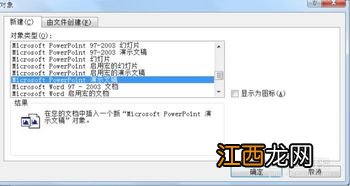
2、点击 插入-对象 。
3、选择“新建”选项,选择“对象类型”为“Microsoft Powerpoint演示文稿” 。
4、此时插入的幻灯片将以域的形式出现在World文档中 , 此时将自动弹出编辑窗口,可直接进行编辑 。
5、若编辑面板关闭,则可右击幻灯片域,选择“演示文稿”对象-编辑,可打开同上编辑窗口进行编辑 。
以上就是word幻灯片连续制作方法 word幻灯片连续制作教程的内容,下面小编又整理了网友对word幻灯片连续制作方法 word幻灯片连续制作教程相关的问题解答 , 希望可以帮到你 。
文章插图
word中怎么设置一页ppt?PPT与Word在操作上还是有挺大区别,在PPT中能够绘制框图并且多批量处理要素,一键框选内容,很多小伙伴习惯于使用PPT转而使用Word就不太习惯,其实只要一个小操 。
wordppt制作入门教程?1,首先,打开word之后,点击窗口上方选项卡菜单中的“插入”选项卡 。2,在插入选项卡下,找到并点击“对象”一项 。3,在插入对象的窗口中,选择上方的“新建 。1 。
word幻灯片如何满屏显示?word幻灯片要做到满屏显示可更改幻灯片的设计选项 。没有word幻灯片,应该是ppt幻灯片 。在powerpoint编辑状态,点击菜单栏的设计,选择幻灯片大小,点击自定义幻 。
Word如何做PPT?1、首先,打开word之后,点击窗口上方选项卡菜单中的“插入”选项卡 。2、在插入选项卡下,找到并点击“对象”一项 。3、在插入对象的窗口中,选择上方的“新建 。
ppt图片如何设置word一页8张?1. 目前操作最简?单易行的PP?T每页8张打?印方法,不用其它软件?辅助,中学的off?i c e水平即?可操作 。此教程针对A?4纸和默认P?P T大小格式?,其它纸张 。
word一键生成ppt方法如下: 利用Word文档中的发送命令:在Word中,从菜单“文件”—“发送”—“发送到PowerPoint” 。这样即实现了由Word文档生成PowerPoint,同时电脑自动将生 。
word转换成ppt如何批量排版?你用直接复制word文案,直接到PPT上就行了,复制粘贴最快 。你用直接复制word文案,直接到PPT上就行了,复制粘贴最快 。
WORD怎么生成PPT?WORD生成PPT的方法步骤 1、首先,打开word之后,点击窗口上方选项卡菜单中的“插入”选项卡 。2、在插入选项卡下,找到并点击“对象”一项 。3、在插入对象的窗 。
wps怎么将word内容一页一页的变成ppt?步骤如下: 1、启动PowerPoint,新建演示文稿,保存为目标文件名称“seo优化的流程” 。2、选择“普通”视图,单击“大纲”标签,将光标定位到第一张幻灯片处 。。
文章插图
相关经验推荐




![阴阳师帝释天活动攻略,帝释天红莲华冕活动打法指南[多图]](http://img1.jingyanla.com/220426/0142102251-0-lp.jpg)





- word分栏怎么设置 设置word的分栏
- word文档如何做章 在Word文档中怎样制作印章
- 电视剧以家人之名连续剧介绍 以家人之名简介
- word怎么删除空白页的分页符 word如何删除空白页的分页符
- Word怎么设置首行缩进 Word首行缩进设置步骤
- word编号空格大怎么解决 如何解决word编号空格大
- word文档转换成excel文档的方法 word文档怎么转换成excel文档
- 图片文字转换为word的app 以后图文可以自由转换了
- word热门技巧 这3个Word热门技巧太实用了
- word怎么插入页码 word怎么插入页码介绍