ps图片添加白底画布步骤介绍
用户如果想要在ps软件中制作黑底白边的图片效果的话,是需要使用到一些图像工具的 。并且具体的图片添加白底画布方法,小编也已经为大家整理在下方的文章中了 。

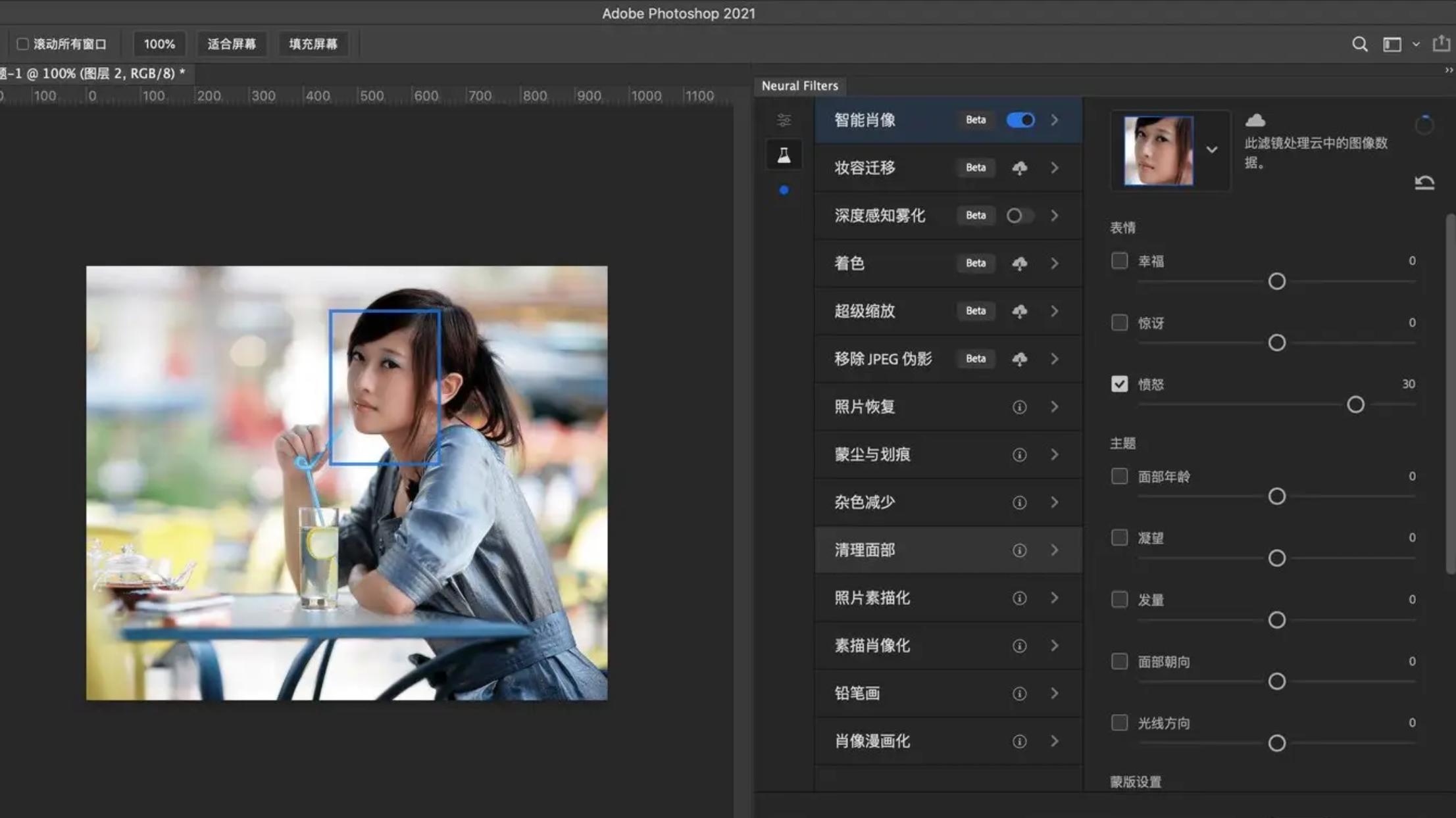
ps图片添加白底画布步骤介绍1.导入图片素材后,点击上方的图像菜单

2.鼠标点击打开画布大小设置面板
【ps图片添加白底画布步骤介绍】

3.如下图所示勾选相对按钮,并将高宽度修改为2厘米,点击确定保存即可

大家在按照上述步骤操作后,图片下方就会自动呈白边形状 , 是不是非常简单呢?

用户如果想要在ps软件中制作黑底白边的图片效果的话,是需要使用到一些图像工具的 。并且具体的图片添加白底画布方法,小编也已经为大家整理在下方的文章中了 。