

文章图片

文章图片

文章图片
文章图片
文章图片

文章图片

wifi正常的话 , 说明路由器和外网是成功连接的 , 电脑无法上网的问题是出在路由器和电脑之间 。
我们可以通过硬件和软件两方面按顺序排查问题 , 以windows 11为例 。
硬件原因造成的连接问题:
一、网线接触失灵:很明显地可以看到桌面右下角未连接标志(如下图) , 这种可以直接插拔路由器和电脑之间的连线水晶头 , 如果无效果 , 换根网线试试 。
二、路由器或电脑偶然性的故障:重启路由器几分钟 , 或重启电脑试试 。
三、带有无线功能的电脑:
(1)无线:无线距离过远信号不稳定所致 , 移动到信号良好范围就能解决 。
(2)有线:由于距离远可能造成网络连接不稳定 , 同时有线网络无法正常运作 , 这时可以左键点击右下角网络图标 , 弹出界面中手动关闭无线开关即可恢复 。
软件原因造成的连接问题:
一、网卡驱动错误:网卡驱动没有安装好 , 或者因系统不稳定造成运行错误 , 都会有网络失联问题 。
(1)驱动安装错误:右键点击我的电脑-属性-系统属性-硬件-设备管理器-网络适配器 , 里面是否有黄色的感叹标志 , 或者在上方有末识别的硬件 , 如果有 , 很可能就是驱动没装好 , 这种情况只能通过第三方设备下载驱动 , 再复制到电脑里安装 。
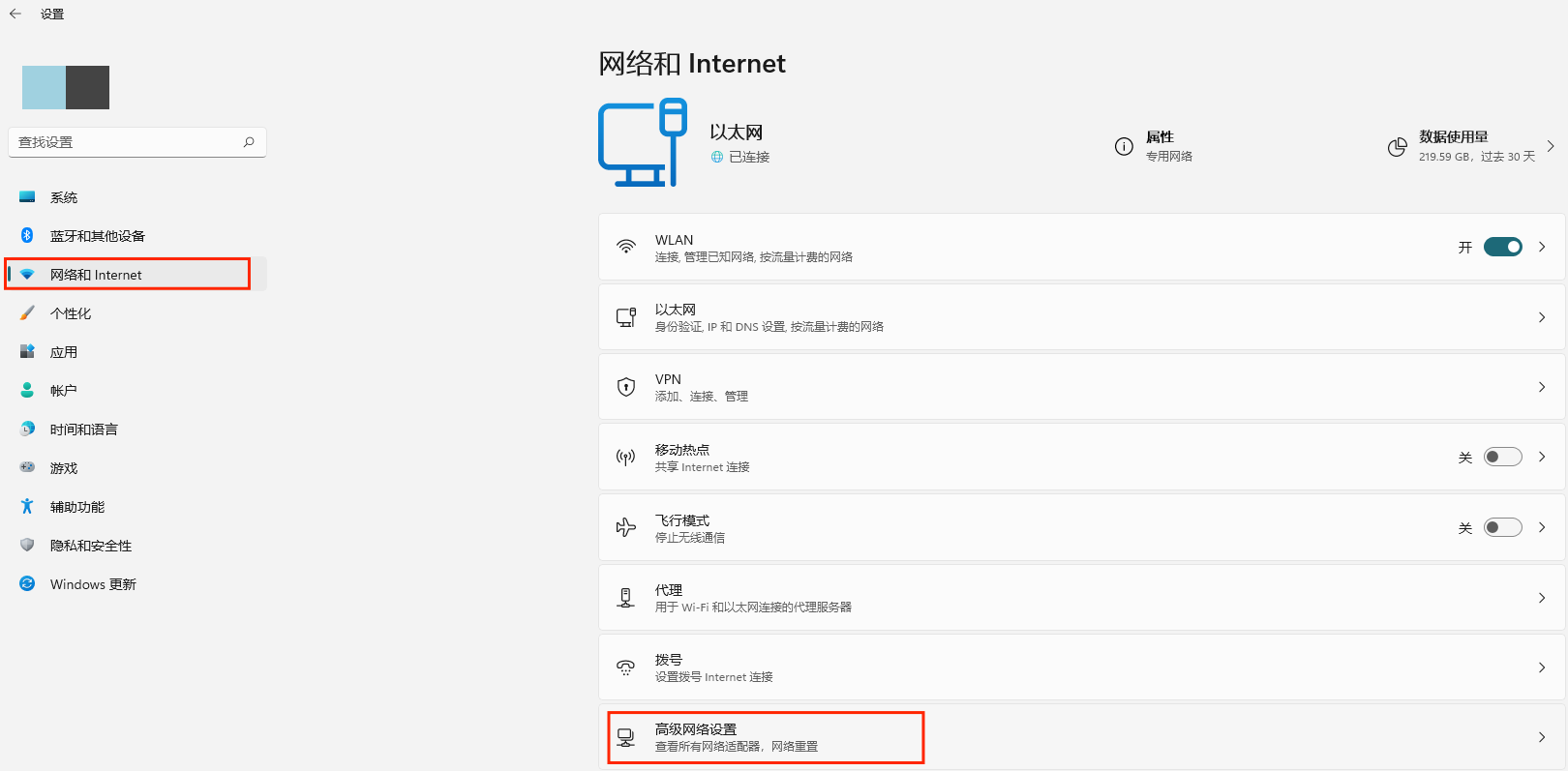
(2)驱动运行错误:属于偶然性问题 , 可通过重启电脑解决 , 如果不愿重启电脑 , 可点击桌面右下网络图标-网络和Internet设置-网络和Internet-高级网络设置-网络适配器-以太网 , 点击禁用后再启用看看 。
二、本地连接配置错误:这种情况一般发生在电脑切换不同的工作场合时 , 特别是windowsXP/7版本容易出现这种情况 。
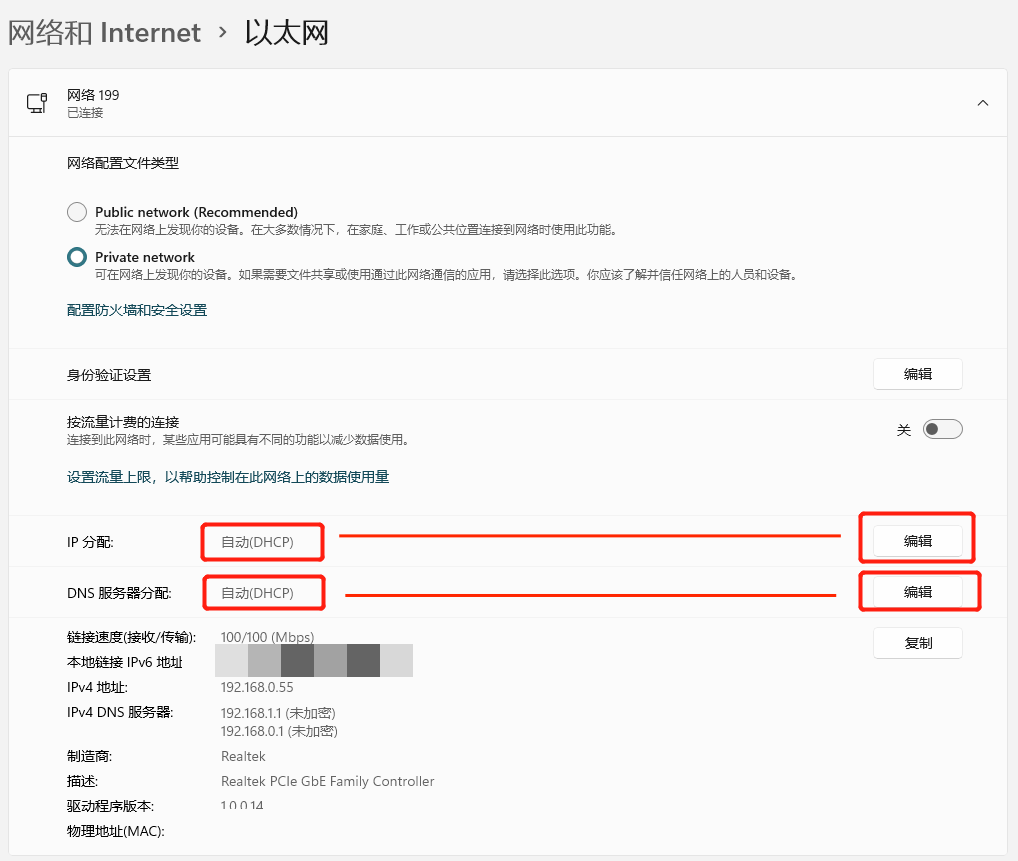
(1)普通情况:可以点击桌面右下网络图标-网络和Internet设置-网络和Internet , IP分配和DNS服务器分配改成“自动(DHCP)” , 就可连接 。
还可以同时按住WIN+R键 , 在框里面输入“netsh winsock reset” , 回车 , 完成后重启电脑就行 。
(2)特殊情况:如工作场所变动 , 有些地方需要固定IP才可访问网络 , 可以事先通过wifi登录路由器来查看DHCP里面的IP地址 。
具体操作(以TP-Link TL-WR886N为例):
网页上输入路由器地址 , 一般是192.168.1.1或192.168.0.1 , 这里的0或1位置具体看路由器背面说明 , 那里有路由器MAC地址、内网地址、登录账号密码以及wifi信息 。
进入路由器管理界面 , 找到DHCP服务器 , 可以看到地址池里面的地址范围 , 参照普通方法所示图例 , 把自动(DHCP)改成手动 , 把电脑地址改成相应的段位 , 如地址池地址是192.168.0.100-192.168.0.199 , 你可以把电脑地址改成192.168.0.X , 其中192.168.0要跟前者对应 , X代表100到199之间的整数 , 如果连接路由器设备比较多 , 可能会有地址冲突 , 要多次修改才行 。
相关经验推荐














- 电池|智能手机连WiFi后,上网流量数据该关闭吗?移动客服给出了答案!
- 联想|你还在冰箱上放东西?怪不得家里电费那么高!冰箱也不好用了
- 路由器|要是有光线追踪,GTX1080ti可以让RTX3060卖不动
- 路由器|谨慎:路由器不关闭这个功能,视频越刷越卡!教你这样解决
- 小米科技|没点实力,小米路由器一年是不可能卖 2000万台的
- 路由器|家庭路由器长时间不重启或换机,会导致寿命缩短,网速也会很慢
- 主板|放假还要远程办公?除了笔记本也带上领势随身WiFi
- |家里全是小米的组成部分,小米带给我的,是生活质感的提升
- 路由器|听听宽带师傅这样说:路由器多久要关闭一次?否则WiFi容易变龟速
- 路由器|提高路由器2.4G网络速率经验分享