
文章图片
文章图片
文章图片
文章图片
Win10系统的自动更新真是烦人!前几天急需用电脑 , 一开机就在自动更新 , 等了一段时间才进入系统 。 等待更新的过程中真是心里急得火燎燎~
于是 , 在忙完之后 , 小编就决定将系统的自动更新彻底关闭掉 。 此前小编会通过暂停更新这一功能来延迟自动更新 , 但也奈不住记性不好 , 经常忘记到期后需要重新启用这一功能 。 前几天就是因为这才被系统偷偷更新了!
那么 , 该怎么彻底禁用win10的自动更新呢?
首先我们按下Windows+R键 , 打开运行窗口 , 在运行的窗口中输入【regedit】回车运行 。
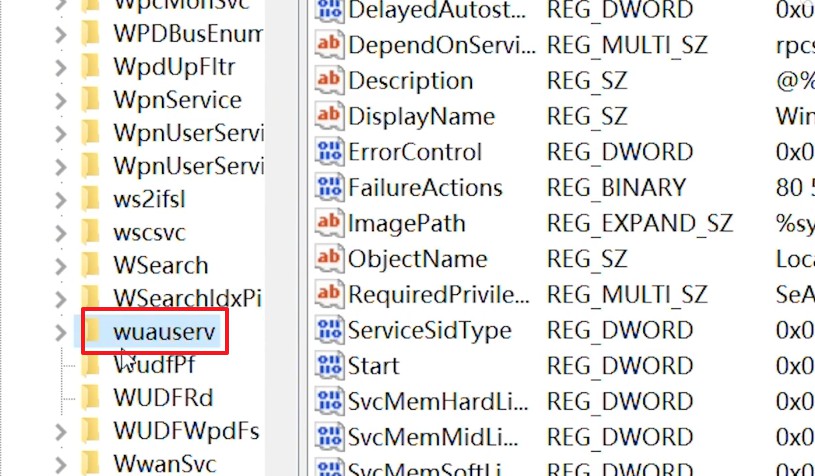
打开注册表编辑器后 , 展开以下路径:
HKEY_LOCAL_MACHINE<<SYSTEM<<controlSet001<<Services<<wuauserv
选中wuauserv这一项 , 将右侧的start这个键值双击打开 , 将数值数据修改为4 , 接着点击确定 。
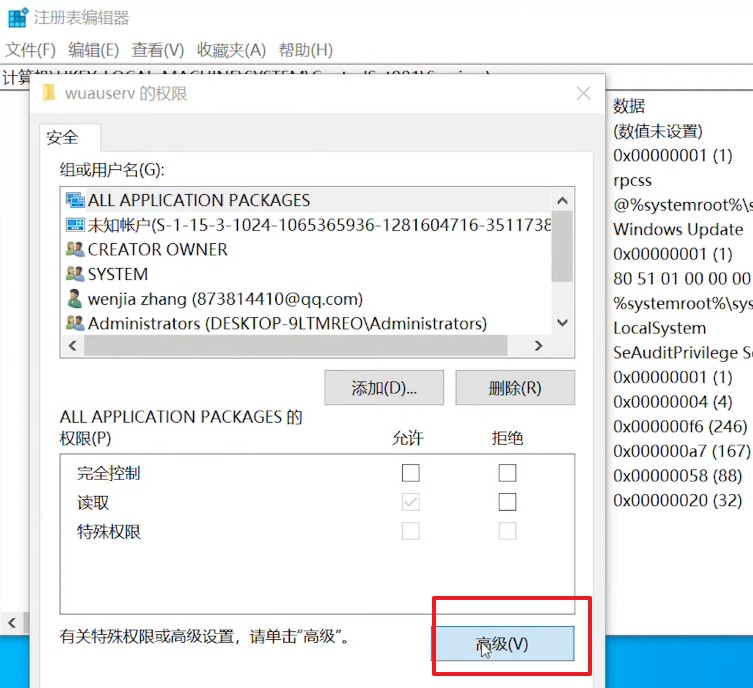
然后右键点击wuauserv这一项 , 点击【权限】-【高级】 。
在高级安全设置的窗口中 , 点击上方【所有者】后方的更改按钮 。
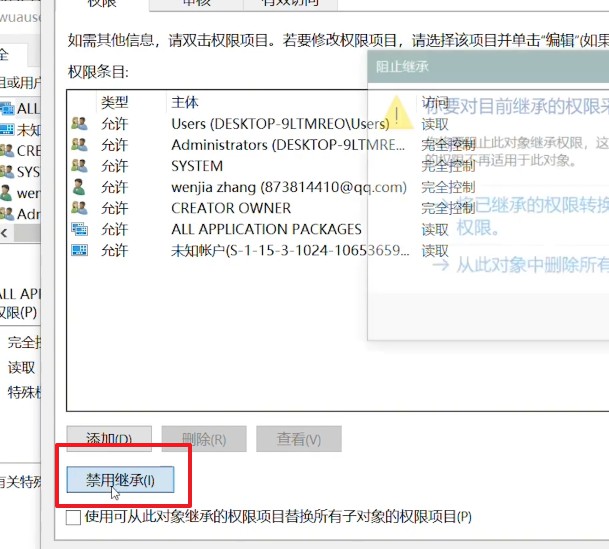
接着点击【高级】-【立即查找】 , 在下方的搜索结果中 , 找到我们当前登录的管理员账户 , 双击选中 , 点击【确定】-【应用】 , 再次点击下方的【禁用继承】按钮 。
在弹出的窗口中 , 选择【从此对象中删除所有已继承的权限】 , 点击【应用】-【是】-【确定】 。
此时自动更新的这个服务已经无法进行查看 , 且这一服务已经完全禁止了!
【Win10|Win 10那烦人的自动更新,原来这一设置就能彻底禁用!简直完美】如果你有win10自动更新的困扰 , 那就赶紧试试上述方法吧~
相关经验推荐














- Windows|电脑更新变卡顿?一个设置教你解决!
- Windows|山东又一制造巨企诞生:年收入超3000亿,超越海尔、魏桥和海信
- Windows|如何在Windows11上启动进入安全模式
- Windows|第四季度手机市场占有率出炉:iPhone成最大赢家,realme发展迅速
- 腾讯|腾讯成立物管公司,微软Win11系统升级将实现PC与Android合体
- realme|window 设备2022
- Linux|大神恶作剧删除Linux源代码,推荐使用WinXP系统?
- Windows|性能不输荣耀60价格不到一半,144Hz+5000毫安,如今降至1049元
- 键盘|微软推送Win10新版本更新:未来不再强制用户升级Windows11
- 联想|Windows 11大更新,修复大量BUG