
仙剑奇侠传7安装包怎么手动删除?游戏即将在中午12点正式解锁,昨晚已经预下载了,为了便于大家节省更多空间,这里给了大家带来了仙剑奇侠传7安装后删除安装包方法介绍,一起来看下吧 。

文章插图
仙剑奇侠传7安装后删除安装包方法介绍①左侧右键单击“仙剑奇侠传七”→“打开游戏目录”【仙剑奇侠传7安装包怎么手动删除的 仙剑奇侠传7安装包怎么手动删除】

文章插图
②上方单击“game”

文章插图
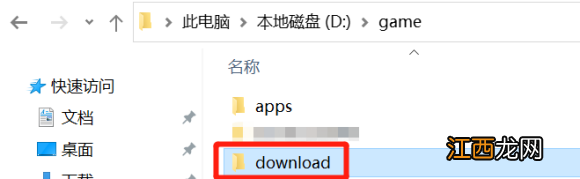
③打开“download”文件夹,删除\download\10000096 中的内容即可
文章插图

文章插图
下个版本会自动删除的,已经安装好的玩家可以用此方法进行删除安装文件 。
相关经验推荐














- 仙剑奇侠传7配置要求高吗配置要求分析与建议细节 仙剑奇侠传7配置要求高吗
- 仙剑奇侠传7剧情猜想 仙剑奇侠传7答案
- 仙剑奇侠传7激活码已经被使用怎么办 仙剑奇侠传7激活码已经被使用怎么办呢
- 仙剑奇侠传7御灵有几个 仙剑奇侠传7御灵有哪些
- 仙剑奇侠传七怎么预下载 仙剑奇侠传7预下载完成为什么进不去
- 仙剑奇侠传7进不了游戏 仙剑奇侠传7游戏不能下载怎么办
- 仙剑奇侠传7诗词大全 《仙剑奇侠传七》官方网站
- 仙剑奇侠传7一直进不去 仙剑奇侠传7无法更新怎么办
- 仙剑奇侠传7天魔众是什么 仙剑七天魔众
- 仙剑奇侠传7明庶门位置在哪 仙剑奇侠传7支线明庶有怀