

文章图片
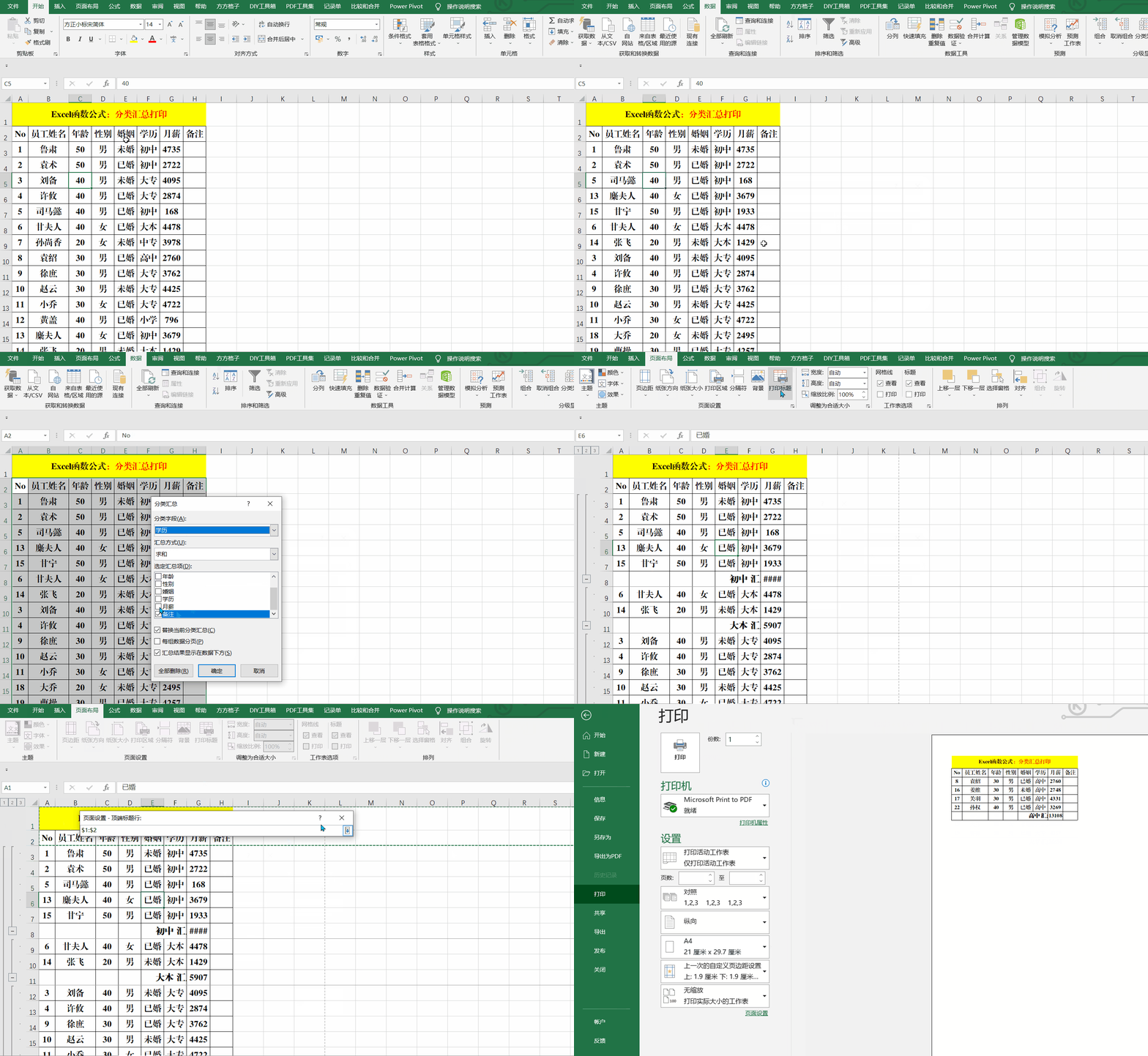
在数据较多的情况下 , 如果要查看同一类的数据 , 往往可以通过筛选的方式来实现 , 但此方法阅读体验较差 , 尤其在汇报工作时不够方便 , 所以 , 如果要给领导汇报类似的工作 , 就必须掌握【分类汇总】技巧 , 可以按照指定的字段对数据进行汇总 , 并进行打印 , 提升阅读体验 。
示例解读 , 如下图:
从图片数据中可以看出 , 此表为一张员工工资基本信息表 , 如果我们要按“学历”汇总显示员工工资信息 , 你会怎么做了?其实 , 只需要对其进行【分类汇总】就可以了 。
方法:
1、选定工作表区域中的任意单元格区域 , 【数据】-【排序】 , 打开【排序对话框】 。
2、选择【主要关键字】下拉列表中的“学历” , 单击【确定】按钮即可 。
3、单击【分级显示】组中的【分类汇总】 , 打开【分类汇总】对话框 。
【华硕|按指定字段分类打印,这个Excel技巧你一定要掌握!】4、单击【分类字段】右侧的下拉箭头 , 选择【学历】 , 对【选定汇总项】中的【月薪】进行选定 , 并取消【备注】 。
5、选中【每组数据分页】复选框 , 并单击【确定】按钮 。
6、单击【页面布局】菜单 , 选择【页面设置】中的【打印标题】命令 , 打开【页面设置】对话框 , 单击【顶端标题行】右侧的箭头 , 选择需要在每页显示的表头 , 单击箭头返回并【确定】即可 。
7、打印 。
解读:
1、对指定的字段进行排序时 , 升降序均可;也可以先选定需要排序字段列中的任意一个单元格区域 , 单击【排序】命令旁边的升降序命令直接完成排序功能 。
2、如果不选中【每组数据分页】复选框 , 则无法达到按字段进行分页的要求 。
3、如果要按字段进行分页打印 , 最好给每页都设置标题行 。
相关经验推荐



![忘川风华录开局测试答案大全,开局问题对应角色选项攻略[多图]](http://img1.jingyanla.com/220426/1F0541354-0-lp.jpg)













- 华硕|4500左右价位的高性价笔记本推荐,每一款都可以放心入,不会后悔
- 游戏本|锐龙7 6800H+满血RTX 3060 华硕天选3游戏本全面评测
- 显示器|iOS15.4Beta4发布,不敢点“升级”按钮?真实的体验反馈来了
- 凌锋|950g机身+Evo认证,华硕灵耀X凌锋限时巨额优惠,6K不到就能拿下
- 华硕|联想拯救者平板Y700评测:小身材大能量 游戏追剧兼顾
- 铭瑄|我觉得比起华硕这种高质量品牌,二线品牌的性价比,更加有吸引力
- |国人智慧,解析达尔优KBS 3.0游戏鼠标主动按键技术
- 电热水器|未按规定审查商家,美团饿了么均被罚款18万
- |创意无限 华硕主板给你别样装机体验
- 微软|玩转光追游戏,华硕天选X配3060独显打开游戏“新视界”