

文章图片
文章图片

文章图片

文章图片

多台路由器串联目前主要有两种方式:有线和无线 。 在家庭应用中 , 路由器应该选择哪种方式串联呢?那就要考虑家庭实际情况了 。 因为路由器串联 , 无非就是想扩大家里有线网络或无线wifi信号的覆盖范围 。 串联的两个路由器之间一般都有一定的距离 , 另外 , 有线有它天然的信号衰减少的优势 , 所以 , 为了提高网络的稳定性 , 建议大家尽量使用有线串联的方式 。
但是 , 我们知道 , 很多家庭在装修时并不是每个房间都预埋了网线 , 这种情况下 , 使用有线串联的话 , 就需要在家里布明网线 , 既不美观也不方便 。 那么 , 这时候 , 大部分人还是会选择路由器无线串联的方式 。
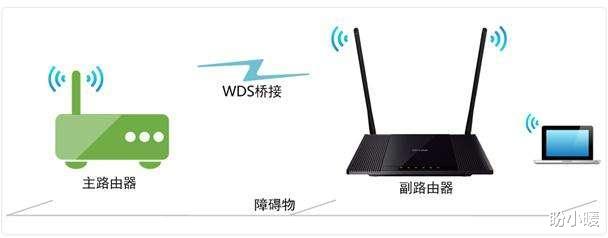
一、那么我们先说一下路由器无线串联 。路由器无线串联 , 也就是我们常说的无线桥接 。 通俗的讲 , 两台或者多台路由器通过无线桥接功能就可以实现无线连接 , 从而扩大家里网络的覆盖范围 。 比如家里的路由器A已经到家里的宽带网络 , 由于无线路由器A的网络信号覆盖范围有限 , 家里有很多区域没有无线wiif信号 , 尤其是房子面积比较大的 。 那么我们就可以将路由器B的WDS功能开启 , 然后路由器B就可以通过无线的方式连接到路由器A上 。 这样 , 两个路由器都可以给家里提供无线wiif信号和有线网络 。 家里的智能设备连接路由器B的wifi , 同样是可以正常上网的 。
WDS中文名称是:无线分布式系统 , 主要作用是实现无线基站之间的通信 。 在家庭应用中 , WDS实现了无线网络覆盖范围的延伸 , 使得无线信号的覆盖范围更加的广泛 , 可以让我们更加方便的使用无线wifi 。
路由器无线桥接听起来高大尚的样子 , 其实设置很简单 , 操作步骤如下:
1、家里的主路由器正常联网并且设置好无线wifi , 需要串联的副路由器放在家里合适的位置 , 然后通电 。
2、用手机连接上副路由器的无线wiif或者用一根网线将副路由器和电脑连接起来 , 注意网线要插到副路由器的LAN口 , 不是WAN口 。
3、使用手机或者电脑的任一浏览器登录副路由器后台管理界面 , 登录地址在路由器背面的铭牌上 。
4、进入路由管理界面后(以TP-LINK路由器为例) , 依次点击【高级设置】—【无线设置】—【WDS无线桥接】 , 点击下一步 , 开始设置 。
5、接下来 , 路由器会自动扫描周边无线信号 , 找到主路由器的信号 , 点击【选择】 , 输入主路由器的无线密码 , 并点击【下一步】 。
【路由器|家用多台路由器如何串联?】6、这时候就进入到设置副路由器的无线名称和密码的界面了 。 设置好后 , 点击进入【下一步】 。
7、进入到修改副路由器LAN口IP地址界面 , 将副路由器的LAN口IP地址修改为与主路由器不一样的地址 , 比如主路由器是192.168.1.1 , 那么副路由器可以设置成192.168.2.1 。
相关经验推荐















- 汽车|300M路由器的最大网速是多少?
- 智能手机|工业路由器的传输距离是怎么被影响的?
- 路由器|vivo首家天猫校园店来了!免费盲盒、优惠补贴,购机活动超有趣
- 路由器|AMD大杀器完全曝光:锐龙5800X3D售价449美元,四月开卖
- 路由器|工业级全网通无线路由器可以代替企业路由器?
- 路由器|不用宽带不用猫也能上网,蒲公英X4C 4G路由器体验
- 苹果|全球最薄的路由器——TP-LINK纸片路由:仅8mm厚
- 路由器|今天才知道,路由器这里动一下,家里wifi信号更强,网速轻松翻倍
- 路由器|作为Z世代青年,当然要选这款体验跟价值兼备的路由器
- 索诺|行走的家庭影院,索诺克P1T家用投影仪评测