
文章图片
文章图片

文章图片

文章图片
文章图片
文章图片

文章图片
之前的推文中帮求助者解决了拆分合并单元格到行的两种方法 , 都很简单 。
照例还是要讲讲 Power Query 大法 , 步骤非常相似 , 优势也依然明显:封装、稳定、可拓展 。
案例:
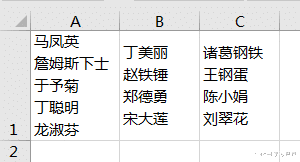
将下图 1 中每个单元格中的名字拆分到不同的行中 , 效果如下图 2 所示 。
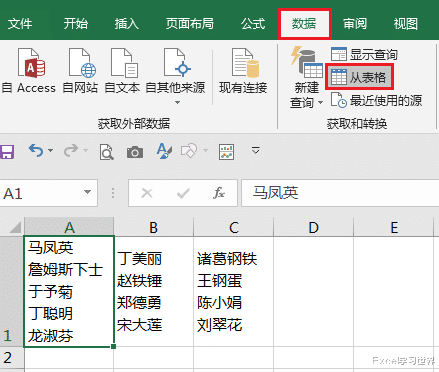
解决方案:1. 选中数据表的任意单元格 --> 选择菜单栏的“数据”-->“从表格”
2. 在弹出的对话框中保留默认设置 , 点击“确定”按钮 。
表格已上传至 Power Query 。
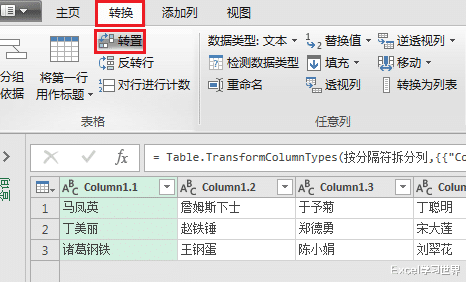
3. 选择菜单栏的“转换”-->“转置”
4. 选择菜单栏的“转换”-->“拆分列”-->“按分隔符”
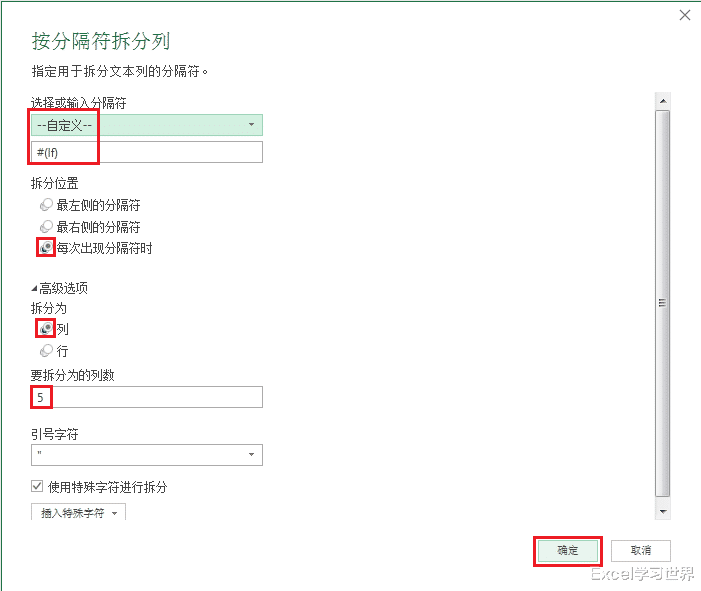
5. 弹出的对话框中已经默认设置好了如下选项 , 列数也是按最大数自动计算出来的的 , 点击“确定” 。
6. 再次选择菜单栏的“转换”-->“转置”
7. 选择菜单栏的“主页”-->“关闭并上载”-->“关闭并上载至”
8. 在弹出的对话框中选择“现有工作表”及所需上传至的位置 --> 点击“加载”按钮
【excel|为何用 Excel PQ?因为将合并单元格拆分成多行它只要设置一次】绿色区域是拆分后的表格 , 非常方便 。 所有步骤跟 Excel 中差不多 , 只是用 PQ 更智能 , 今后源数据表若有更新 , 只要刷新就能同步拆分 。
相关经验推荐














- 华为mate|华为Mate50Pro概念机:环形镜框配3寸圆形副屏,瀑布屏占比近100%
- 华为|业务下滑,净利润却大涨,华为2021财报引发关注,遭网友群嘲
- 华为|华为继续为生存而战!研发投入超1400亿元,超99%A股公司营业收入
- iOS|2022年买手机为何不推荐128GB?听完懂行人分析,不再纠结了
- 显卡|燥热的天气,让蓝宝石RX 6700XT超白金显卡为你降温
- Google|华为开始“还手”了,鸿蒙不再支持下载GMS,谷歌:这还不到3年
- iPhone|惊喜之作,差点因为片名错过!
- 小米科技|任正非深谋远虑,华为终于迎来翻身机会,苹果却把自己坑了
- 华为|华为与小米唱主角,328科技大事真不少
- 华为Nova|骁龙778G+120Hz原色屏,这款售价2699元的华为手机,值得买吗?