
文章图片
文章图片

文章图片
文章图片
文章图片
文章图片
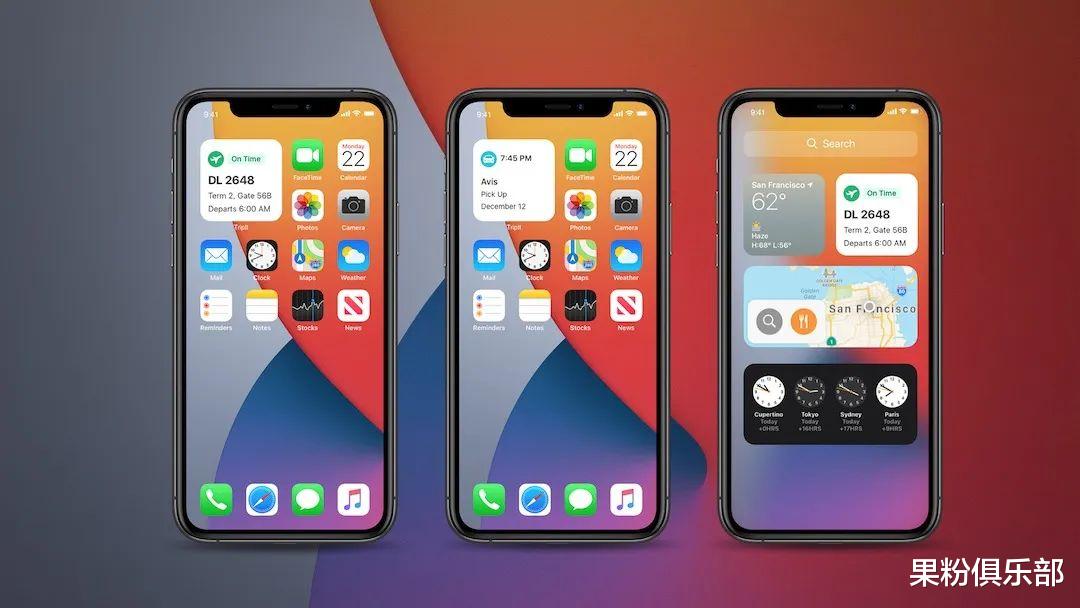
经常喜欢琢磨 iPhone 桌面设置的小伙伴 , 对 iPhone 自带的小组件功能一定不陌生 。
iPhone 本身就提供了各式各样的小组件供用户选择 , 例如时钟 , 备忘录提醒等 。
同时 , 一些 App 也会加入其中 , 将一些功能通过小组件的形式放在桌面上 , 用户使用起来也非常方便 。
不过 , 小组件功能虽然好用 , 但一些小组件也会遮挡原有的壁纸 , 影响壁纸的整体呈现效果 。
从美观的角度来看 , 的确有些碍眼 。
如果能让小组件变的透明 , 并适应壁纸的风格 , 就能最大程度上兼顾实用性和美观性了 。
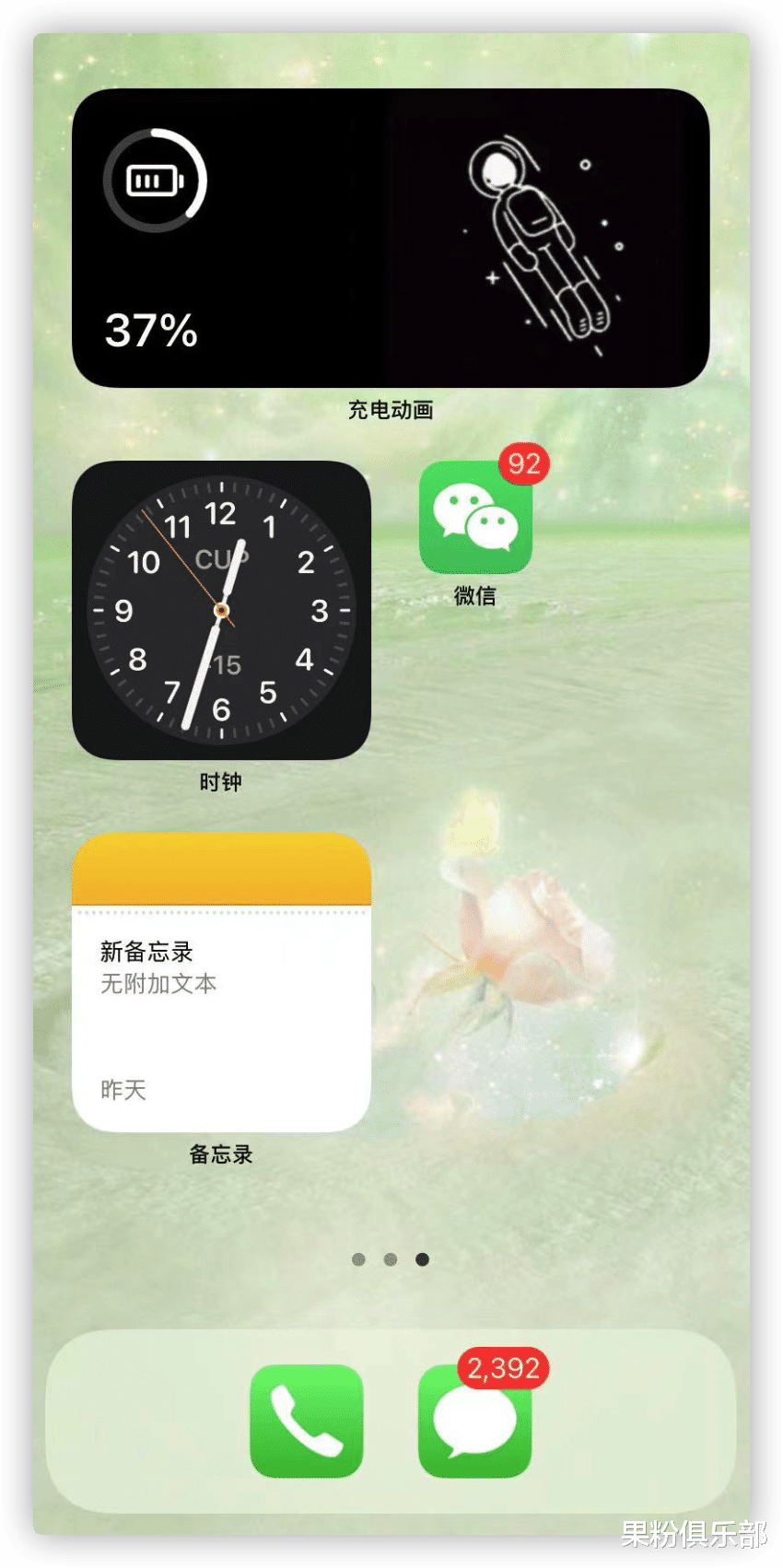
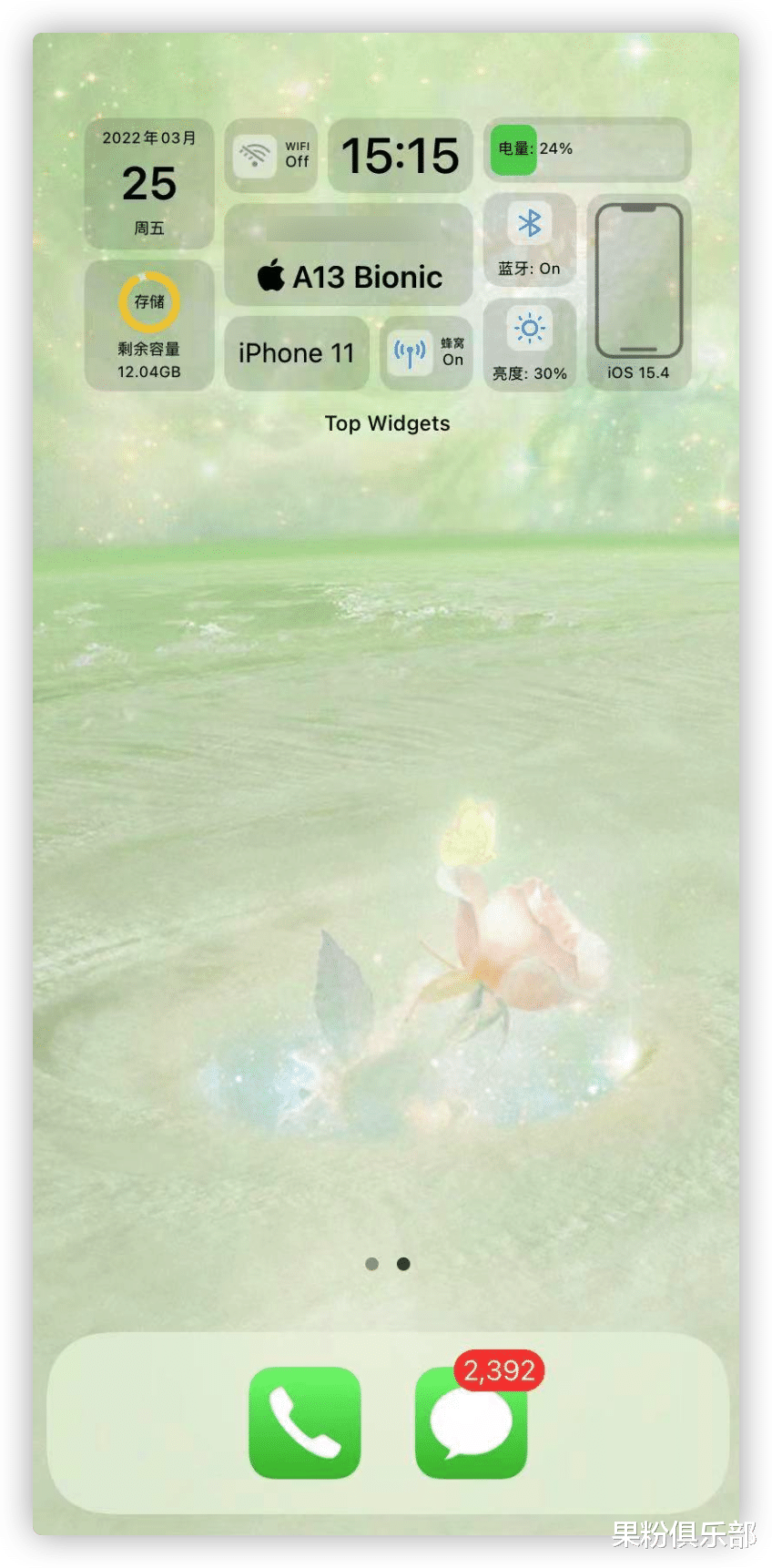
今天 , 小果就为大家带来了一套设置透明小组件的方法 , 让 iPhone 的桌面变得更加清爽 , 整体效果是这样的 。
是不是看上去还不错?
其实 , 只需要通过一个 App , 就能达到这种效果 。
在之前的文章中 , 小果为大家分享了一个名为「万能小组件」的 App , 通过这个 App , 用户可以自定义 iPhone 的桌面主题 。
实际上 , 这个 App 的功能还不仅如此 , 它的主要作用就是美化各种小组件 。 话不多说 , 教程附上 。
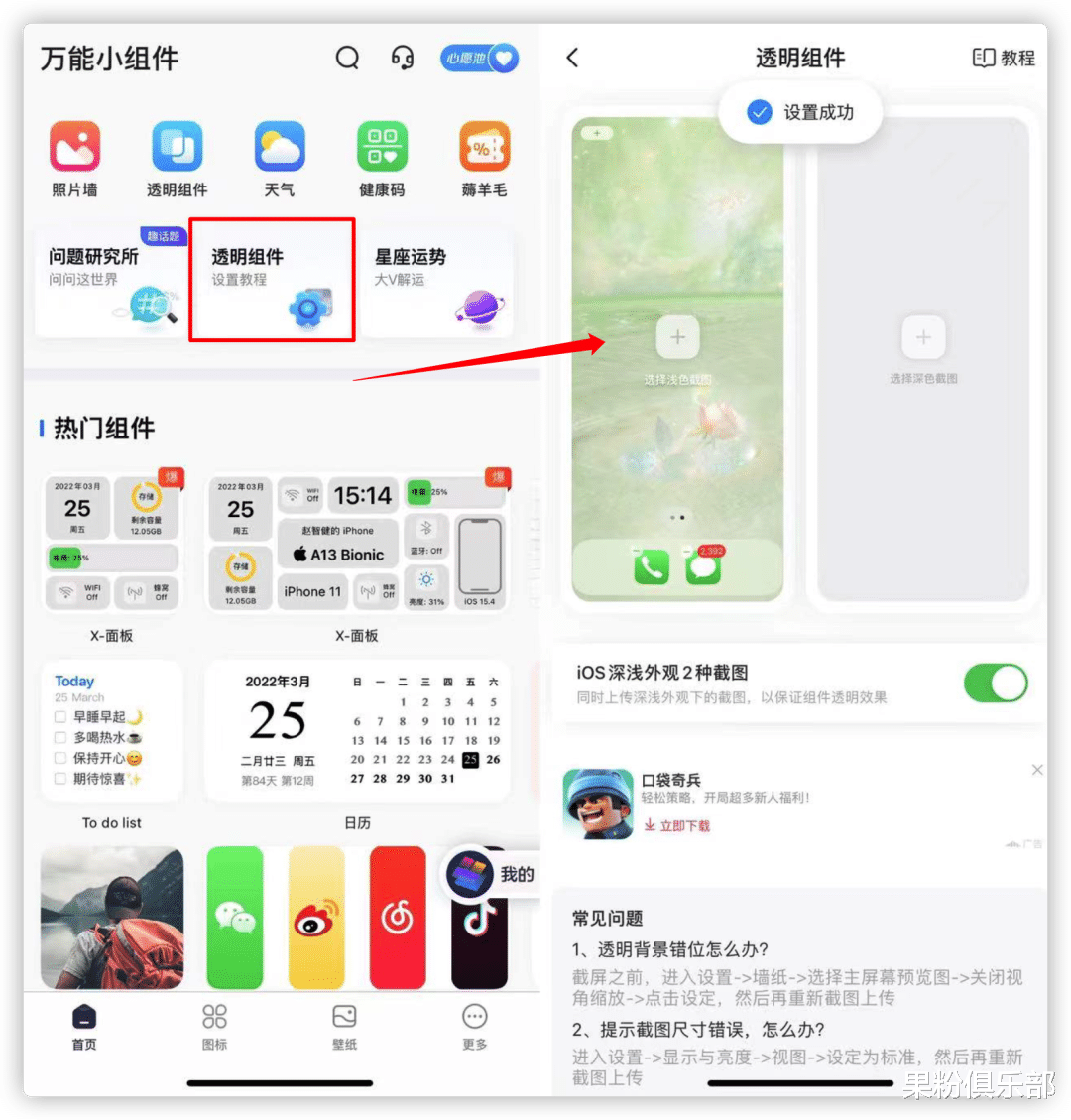
首先 , 我们需要长按 iPhone 桌面的空白处进入编辑模式 , 在空白的界面截一张图 。
然后打开刚才下载的「万能小组件」App , 可以看到这里有许多热门的小组件 。
我们点击「透明组件」 , 并上传刚才的桌面截图 。
如果你的 iPhone 设置了自动深色模式 , 则需要勾选下方的「iOS 深浅外观 2 种截图」的开关 , 在深色模式下以同样的方式截图、上传即可 。
接着 , 大家就可以在「万能小组件」App 中选择你喜欢的小组件 , 并对小组件的外观进行调整 。
这里以 「X 面板」为例 , 可以看到 , 我们能够设置该小组件的背景和边框 。
设置完成后 , 点击下方「保存到我的组件」即可 。
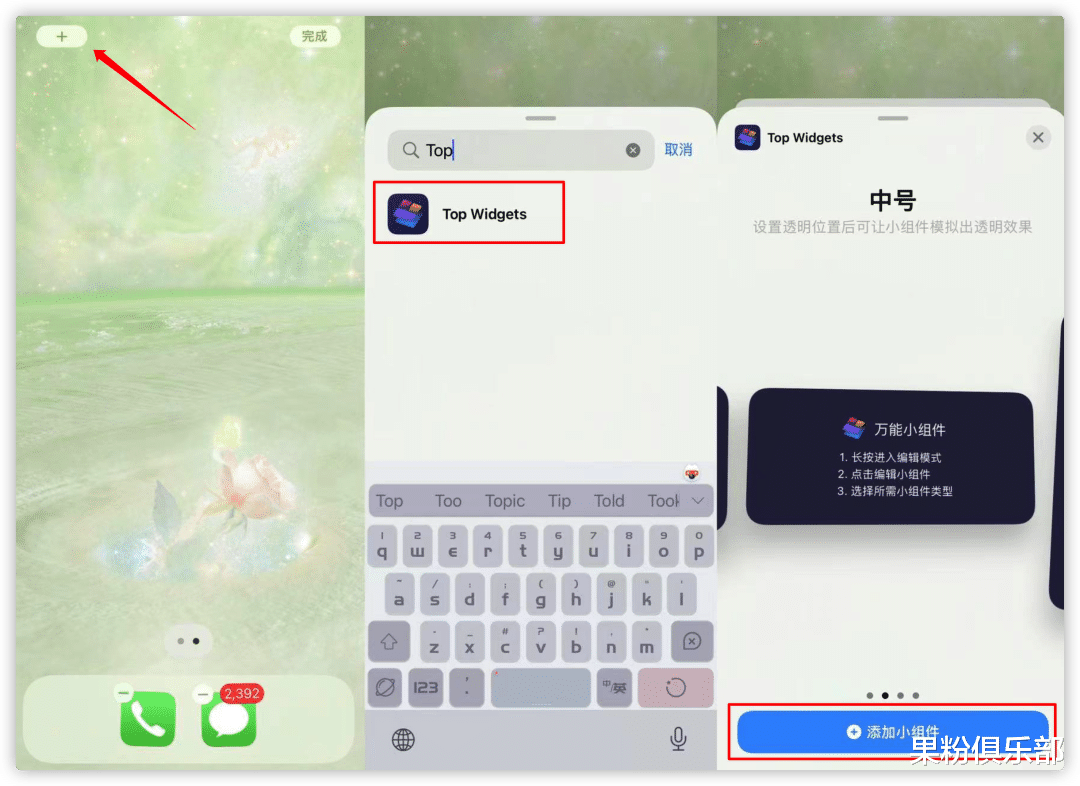
回到桌面 , 长按空白处再次进入编辑模式 , 点击左上角的加号图标添加小组件 。
在搜索框中搜索「Top」 , 找到 Top Widgets(万能小组件的英文) , 选择中号小组件并添加 。
接着 , 我们点击桌面上新增的小组件 , 将「当前组件」选项设置为刚才调整好的「X 面板」 。
同时 , 根据小组件的位置 , 设置「透明背景」选项 。
比如小果这里的小组件是在桌面顶部 , 因此设置为「上」即可 。
如此一来 , 透明小组件就设置好了 。
可以看到 , 小组件会呈现透明的状态 , 和 iPhone 壁纸融为一体 , 非常美观 。
需要注意的是 , 大家在选择和设置小组件时 , 在颜色上要有所讲究 。
如果小组件的字体颜色较深 , 就不能选择同样的深色系壁纸 。
相关经验推荐







- iPhone|为什么这么多人买二手iPhone,这4个原因你中了吗?
- 苹果|一个都不能少?欧盟发布新法案,苹果、微软、谷歌等将“透明化”
- iphone13|iPhone 13绿色版,被网友换成了“邮政标”,居然毫不违和!
- iPhone|连芯片都猜不对了?iPhone14又出变化,果粉坐不住了
- iPhone|iPhone手机中最低调的APP软件,拥有很多功能,知道他是谁吗?
- iPhone 14 Pro|终于“变”了!这就是iPhone 14 Pro
- iphone13 pro|放弃iPhone 13 Pro Max,入手国产旗舰是什么样的体验?
- iPhone|那些年踩过的iphone坑,这些利润吐槽的雷点,你都遇到过吗?
- iPhone|iPhone14 Max基本确认:更大屏幕+更低价格,网友:还不错!
- 拼多多|拼多多帮您将iPhoneSE3降到了2799元,这下满意了吗?