
演示环境信息:电脑型号:惠普笔记本 系统版本:win-7 64位旗舰版202003打印机版本:Microsoft Shared Fax Driver
1、首先,点击电脑桌面上的“开始”图标,然后再找到“设备和打印机”点击进入 。
4、在“硬件和声音”的页面中,再找到“设备和打印机”选项,点击进入 。
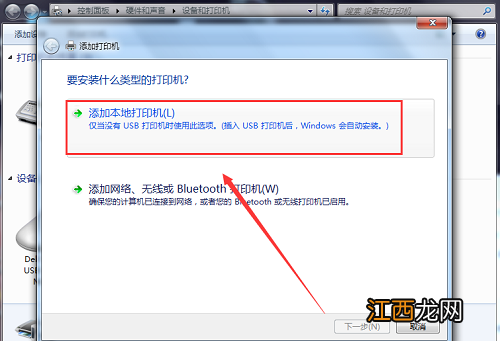
文章插图
8、你需要选择打印机端口 。可以选择“使用现有的端口(U)”,也可以选择“创建新端口”,(建议使用现有的端口),然后点击进行下一步 。
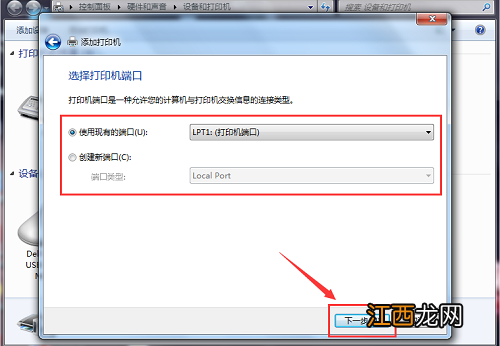
文章插图
9、这里会自动扫描,然后安装打印机驱动程序,你只需在出现下面这个页面后,点击“下一步” 。
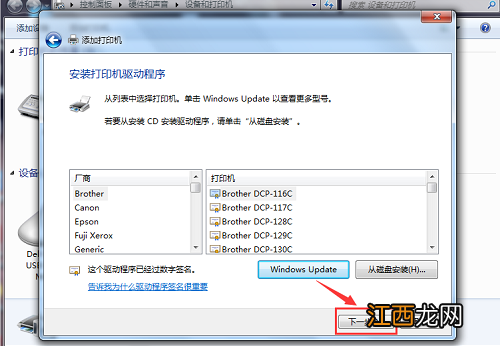
文章插图
10、出现此页面后,点击“下一步” 。

文章插图
11、已经开始安装打印机了,你只需耐心等待一会儿即可 。
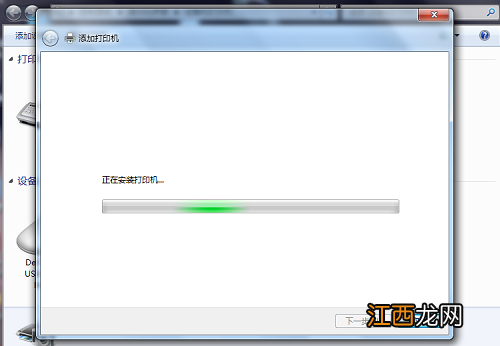
文章插图
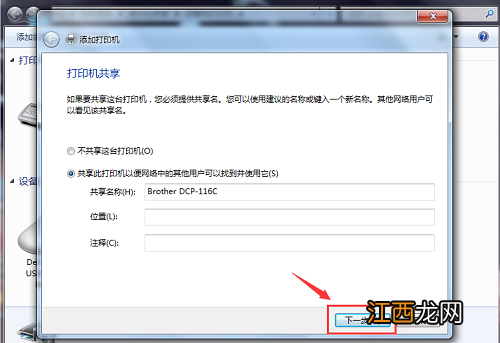
12、现在,你可以选择共享或是不共享这台打印机,选择完毕后,点击进行下一步 。
文章插图
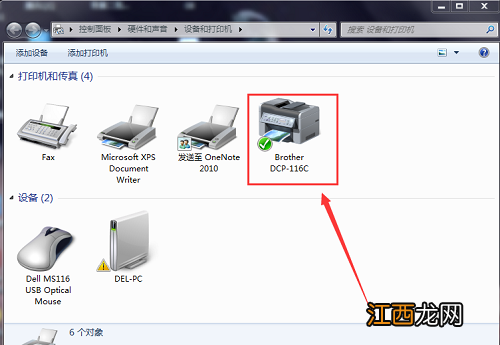
13、系统会提示你已经成功添加该打印机,点击完成即可 。14、再回到“设备和打印机”的页面,你可以看到该台打印机已经成功被添加到这里,

文章插图
14、再回到“设备和打印机”的页面,你可以看到该台打印机已经成功被添加到这里 。
【如何添加打印机设备到电脑 如何添加打印机设备到电脑右下角?】
文章插图
相关经验推荐














- 如何培养自己的体育兴趣爱好呢 如何培养自己的体育兴趣爱好
- 微信不显示新好友添加 微信不显示新好友添加记录
- 微信8.0如何设置背景墙 微信8.0背景墙怎么弄
- 脐橙根腐如何根治 脐橙根腐病是什么症状
- 暗黑破坏神2重制怎么买 暗黑破坏神2重制版如何白嫖
- oppo手机设置了耳机模式如何解除 oppo出现耳机模式怎么解除
- 扒糕怎样做 扒糕如何做
- 透明背景图片怎么做 手机如何制作透明背景图片
- sd卡容量不足怎么清理 SD卡容量不足该如何清理SD卡
- 商场如何应对客流高峰期 商场提高客流活动方法