
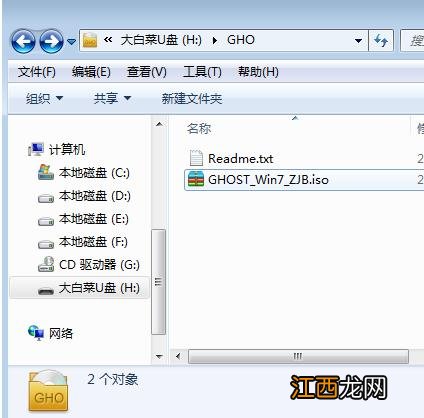
文章插图
电脑上插入U盘 , 重启后不停按F12、F11、Esc等快捷键打开启动菜单 , 选择U盘选项回车

文章插图
通过方向键选择【02】选项回车 , 启动pe系统 , 无法进入pe则选择【03】旧版PE系统#f#

文章插图
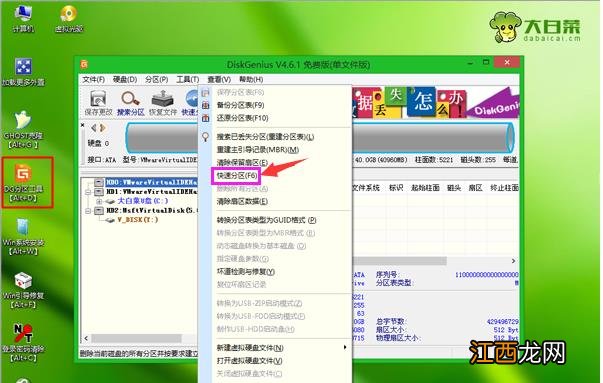
启动进入到pe系统 , 如果是需要重新分区 , 需备份所有数据 , 然后双击打开【DG分区工具】 , 右键点击硬盘 , 选择【快速分区】
文章插图
设置分区数目和分区的大小 , 一般C盘建议35G以上 , 如果是固态硬盘 , 勾选“对齐分区”即可4k对齐 , 点击确定 , 执行硬盘分区过程

文章插图
分区好之后 , 打开【大白菜一键装机】 , 映像路径选择系统iso镜像 , 此时会自动提取gho文件 , 点击下拉框 , 选择gho文件

文章插图
然后选择系统盘所在位置 , 一般是C盘 , 如果不是显示C盘 , 可以根据“卷标”、磁盘大小选择 , 点击确定

文章插图
弹出这个提示框 , 勾选“完成后重启”和“引导修复” , 点击是开始执行

文章插图
转到这个界面 , 执行系统还原到C盘的操作 , 等待即可 。

文章插图
进度条完成之后电脑会自动重启 , 拔出U盘 , 重新启动进入这个界面 , 继续进行从做系统和系统配置、激活过程
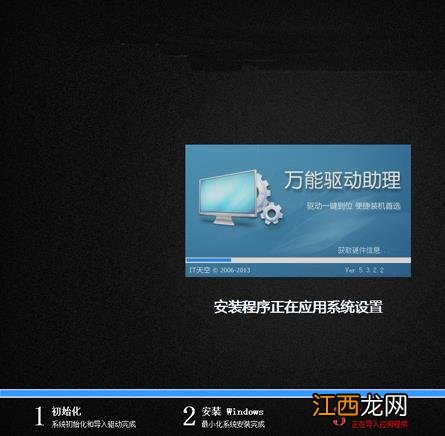
文章插图
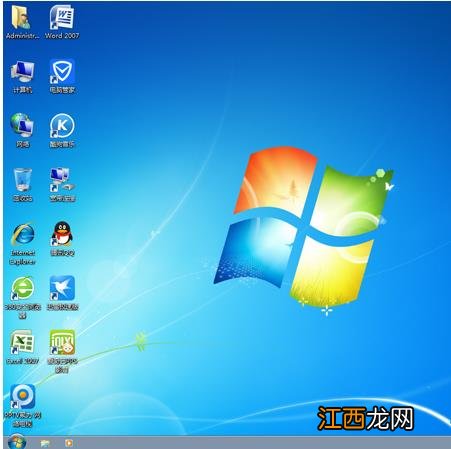
重启进入全新系统桌面 , 电脑做系统过程完成 。
文章插图
【如何安装系统,详解使用大白菜给电脑做系统的操作方法】 以上就是使用大白菜给电脑做系统的操作方法了 。
相关经验推荐















- 番茄花园win8系统设置自动关机的操作教程
- Win11系统恢复经典文件资源管理器的技巧
- 在SEO新生态下,2022年我们该如何做好搜索优化?
- win8系统显卡硬件加速的关闭方法
- Win10系统打开方式怎么还原?
- CPU|如何选择一款适合自己的CPU?
- 油性皮肤如何保养?四招让肌肤更清爽
- 教你如何对付发黄的白衣服
- 告别油光满面!男人油性皮肤冬天如何护理?
- SEO优化排名教程百度技术 seo小白如何优化排名