

文章插图
2、然后选择:完整恢复 这个项目 , 点击开始扫描

文章插图
3、扫描过程中就会找到U盘里被格式化的文件了 , 扫描完成后对需要恢复的文件点击预览 , 可以看看文件对不对

文章插图
4、然后勾选这些需要恢复的文件 , 点击鼠标右键 , 菜单里点复制到桌面 , 然后等成功后 , 去桌面看看这些恢复的文件吧 。

文章插图
方法二、FILERECOVERY来恢复U盘
FILERECOVERY其实界面跟EasyRecovery几乎一样 , 不知道是不是一家的 , 只要恢复数据能力靠谱就行 , 先下载FILERECOVERY是 真正免费的软件 , 然后安装打开它 , 插入U盘 , 如下图选择存储设备按钮 。

文章插图
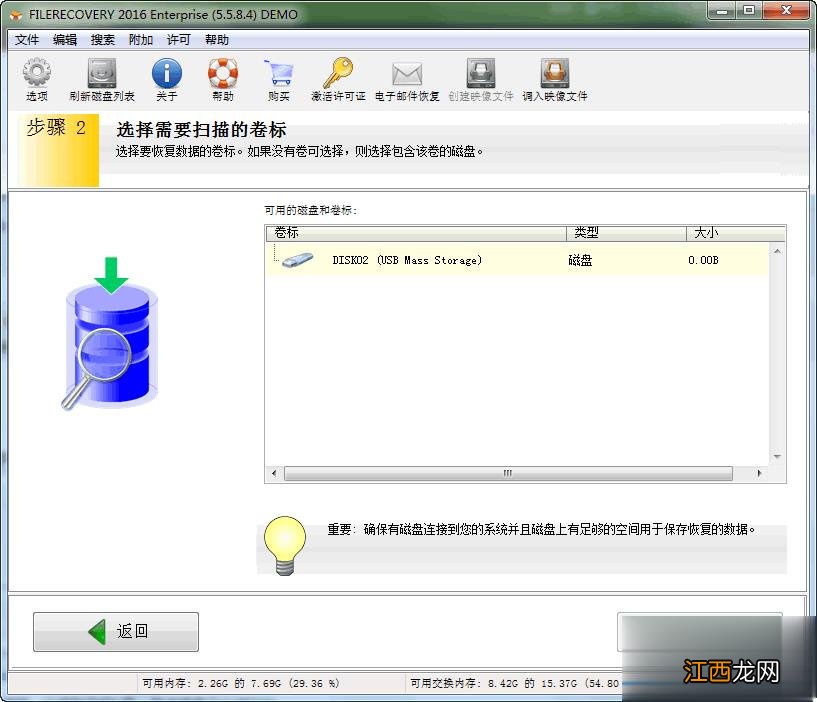
1、然后点击继续 , 然后就会自动识别你的U盘了 , 非常智能
文章插图
2、选中你的U盘 , 点击继续 , 然后选择恢复被格式化的媒体选项 , 就恢复误格式化的情况 。

文章插图
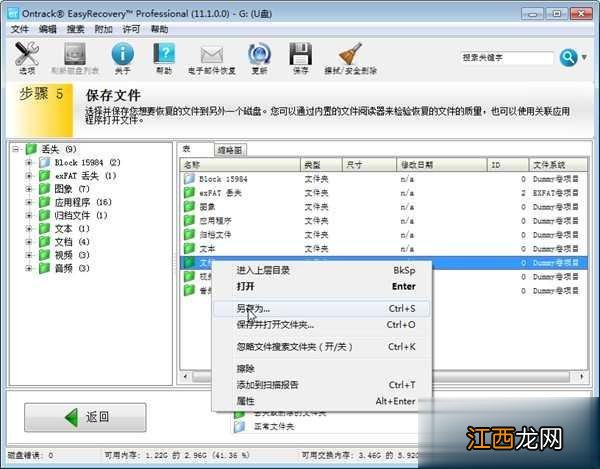
3、然后点击继续 , 它就会自动扫描被格式化的U盘里的丢失数据了 , 等待扫描成功后 , 选中你需要恢复的数据 , 点击鼠标右键点另存为 , 然后把恢复出的数据保存到其他硬盘分区里即可 。
文章插图
【U盘格式化后数据恢复免费方法教程】 总结:数据软件那么多 , 其实靠谱的没几个 , 上面分享的两个是实测相对不错的 , 对于u盘被格式化的数据恢复率很高 , 最后记得恢复出的数据千万别再保存到U盘里了 , 否则会冲突 , 等恢复完全后再统一拷贝到U盘即可 。
相关经验推荐











- 4.7英寸以下表现出色的安卓手机盘点
- 接种后常见异常反应
- 固态硬盘|再见!卡顿的安卓手机
- 嘉庆的皇后有几个是谁
- 预防接种后的反应和护理
- 预防接种后的反应
- 如何虐天秤座离不开你 永远不要对天秤男太好,天秤男婚后出轨能改好吗
- 折磨天秤男最狠的办法 当天秤男越来越在乎你,当天秤男知道有情敌后
- 合肥特色小吃街盘点合肥有哪些有名的美食街
- 稻谷脱壳后叫什么米