

文章插图
TPM是什么意思?
TPM其实就是可信平台模块, 英文全称Trusted Platform Module, 是一项安全密码处理器的国际标准 。 TPM最新的版本是2.0, 也就是Win11运行所要求的版本 。 通常来说, TPM都有单独的芯片, 集成在主板上 。
TPM的作用:
TPM是实现信任计算技术的模块, 是经常被用来存储密钥的安全芯片 。 有点像Apple T系列的安全部分 。 TPM是国际通用的可信任计算技术标准, Windows必须借助这个芯片才能实现Windows设备加密、高级BitLocker加密等安全特性, 帮助Windows更加严格地保护你的数据 。 TPM并不是只有这一个作用, 而对于消费者来说保护数据安全是最基本的作用了 。 其实这种东西早就应该强制了 。 Windows 10是建议, Windows 11改成最低要求了, 强推TPM落地我举双手双脚赞成 。 新主板都支Intel PTT或者AMD的类似的技术 。
BIOS没有TPM选项的解决技巧:
1、重启电脑连续按[DEL]键或F2进入BIOS设置, 然后再按F6进入高级模式 。

文章插图
2、然后依次打开高级 - CPU配置 - AMD FTPM SWITCH开启, 这个选项, 在默认情况下为关闭(Disabled), 修改为 AMD CPU FTPM 即可开启TPM功能 。

文章插图
3、修改完成后, 记得按 F10 , 保存并退出华擎主板BIOS设置, 电脑会自动重启, 进入系统, 在计算机管理窗口, 设备管理器的安全设备下, 可以看见受信任的平台模块 2.0, 说明 TPM 2.0 已启用 。

文章插图
TPM 2.0 需要芯片和 BIOS/UEFI 固件支持的, 这是硬件限制, 如果一些老电脑BIOS没有 TPM2.0 , 可以修改注册方法绕过TPM安装Win11
修改注册方法
通过修改注册表键值, 可以跳过Win11安装时, 安全启动和TPM 2.0的检查, 打开运行(Win+R), 并输入 regedit 命令, 按确定或回车, 可以快速打开注册表编辑器

文章插图
注册表编辑器窗口中, 依次展开到以下目录:
【Win11系统BIOS没有TPM选项怎么办】
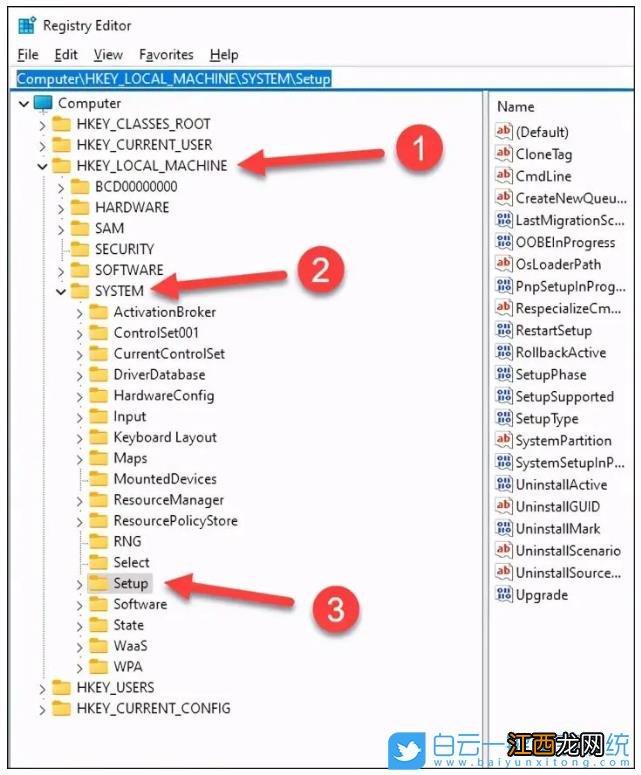
文章插图
右侧空白区域上点击右键, 在打开的菜单项中, 选择新建, 然后选择 Key 选项

文章插图
新注册表键, 将被添加到注册表编辑器的左侧, 新键命名为 LabConfig

文章插图
LabConfig 下, 通过右击空白处, 选择新建, 然后选择 DWORD (32位)值 选项, 创建一个新的 DWORD 值
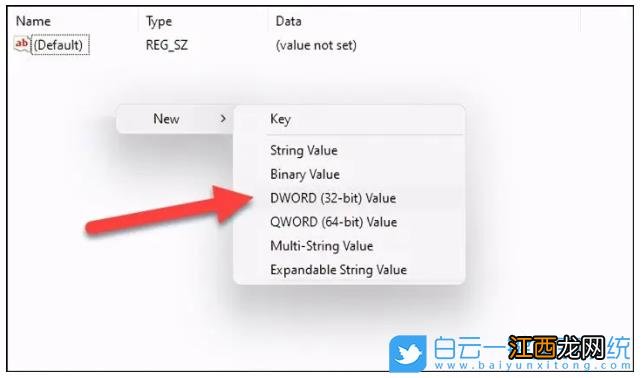
文章插图
给这个值命名为 BypassTPMCheck , 同样的, 创建另一个名称为 BypassSecureBootCheck 的 DWORD 值

文章插图
双击 BypassTPMCheck , 打开编辑框, 在 Value data 字段输入 1 , 然后点击OK

文章插图
同样的, 需要编辑 BypassSecureBootCheck , 在数值数据字段中输入 1 , 然后点击OK

相关经验推荐














- win10系统取消开机密码的方法
- win10系统重启一直转圈圈怎么办
- Win7系统无线网络适配器被禁用的开启教程
- Win7系统如何将电脑设置为夜间模式
- Win11升级后会有哪些不一样?Win11升级后消失的八大功能汇总
- 联想电脑z475重装系统教程
- win10怎么安装?详解win10安装版系统下载安装步骤
- 如何安装适用于Win11正式版的ADMX模板?Win11安装组策略编辑器ADMX模板的方法步骤
- 教你windows10系统硬盘数据保护教程
- 附激活码 win10专业版系统上永久免费激活office 2019的两种方法