
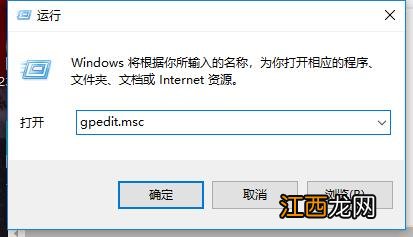
文章插图
组策略编辑器就打开了 。 你可以进行设置了 。

文章插图
方法二:
首先打开开始菜单, 在开始菜单的最下文有一个小的搜索框 。 你点击一下这个搜索框, 使其处于输入状态 。

文章插图
在这个搜索框中输入 “编辑组” 三个字 。 然后搜索结果会在上方显示, 或者你可以直接输入完成后按回车键, 这样可以即时搜索, 加快搜索的速度 。

文章插图
搜索结果在上方出现了, 即编辑组策略 。 这就是组策略编辑器的程序入口 。

文章插图
直接用鼠标左键点击它, 然后就能进入组策略编辑器了 。

文章插图
方法三:
首先打开计算机, 你可以在桌面上打开, 也可以在开始菜单中打开 。

文章插图
在资源管理器中, 你用鼠标左键点击一下资源管理器的地址栏, 使其处于可输入状态 。

文章插图
然后, 在这人地址栏中, 输入 这样一串字符 。 即 C:\WINDOWS\system32\gpedit.msc 然后点击右边的小箭头, 或者直接回车打开 。 要注意不要输错位置 。 为了防止出错, 此地址最好在本经验中复制 。

文章插图
组策略命令载图9
【组策略怎么打开,详解win10系统打开组策略编辑器的多种方法】 回车之后, 直接就打开了组策略编辑器 。
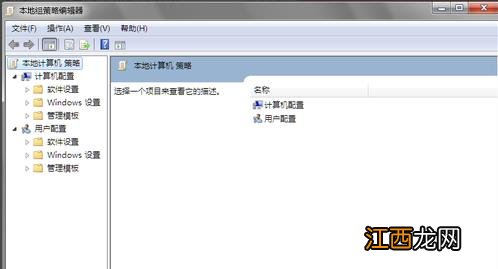
文章插图
以上就是win10系统打开组策略编辑器的多种方法介绍了, 有需要的用户, 可参照以上的方法进行操作 。
相关经验推荐
















- 枇杷可以放冰箱吗?枇杷怎么保存时间长?
- 天蝎故意冷落喜欢的人怎么办 天蝎座男人的软肋和弱点,天蝎座男的弱点和软肋
- 水瓶男喜欢保守的女孩子吗 水瓶座男人品怎么样,三大神性星座
- 番茄怎么做好吃,我用番茄做过“番茄马友鱼”,鲜酸美味,鱼肉嫩滑
- 泡椒凤爪有腥味怎么办?泡椒凤爪有营养吗?
- 50多岁的女人不想上班了怎么办?
- 天冷睡觉感觉脚冷怎么办
- 夏天衣服上的汗渍怎么洗掉
- 华为P10 plus钻雕金怎么样?华为P10 plus钻雕金开箱图赏
- NETGEAR 网件Orbi WiFi6 RBK753 AX12600 组合速率 Mesh无线路由器 三支装 大户别墅级全屋覆盖/工业