
文章插图
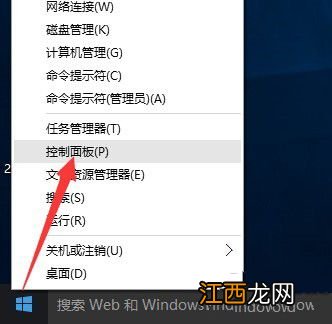
【win10企业版激活图文详解-win7旗舰版】 win10企业版激活示例1
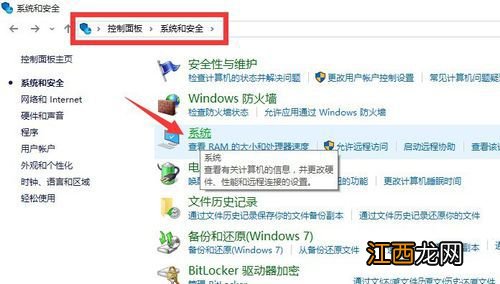
接着控制面板中——进入“系统和安全”——“系统” 。
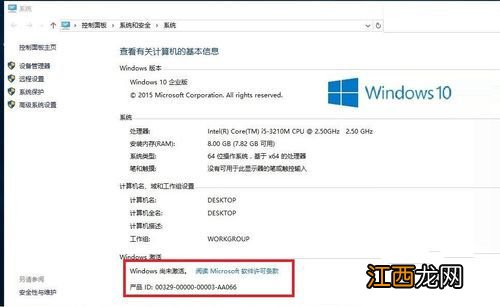
就可以查看系统的状态啦 , 如图所示 。
文章插图
win10企业版激活示例2
文章插图
win10企业版激活示例3
win10企业版激活方法:
点击“Windows”——选择“命令提示符”项 。

文章插图
win10企业版激活示例4
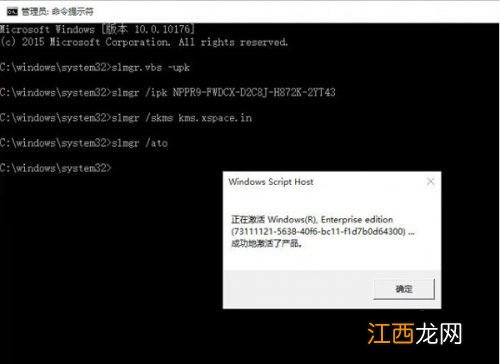
接着输入以下命令:slmgr.vbs /upk , 接着点击确定 。

文章插图
win10企业版激活示例5
输入命令:slmgr /ipk NPPR9-FWDCX-D2C8J-H872K-2YT43
成功安装的窗口就会出现提示 。

文章插图
win10企业版激活示例6
输入命令:slmgr /skms zh.us.to
设置密钥管理服务的窗口就会出现提示 。

文章插图
win10企业版激活示例7
输入命令:slmgr /ato
弹出成功激活的窗口提示 。
至此 , Win10正式企业版系统激活成功 。
文章插图
win10企业版激活示例8
企业版win10激活步骤:
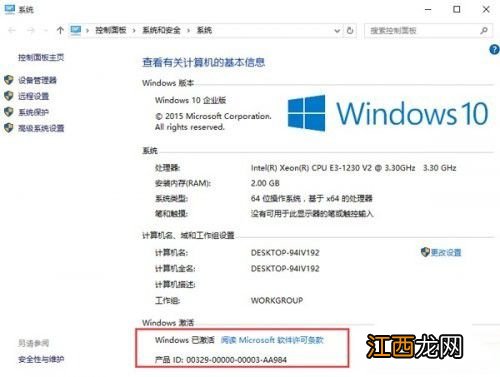
打开控制面板——“系统和安全”——“系统”界面 , 如图所示 。
文章插图
win10企业版激活示例9
综上所述 , 以上就是小编为大家介绍的win10企业版激活的详细内容了 , 现在大家应该都知道关于win10企业版激活的详细内容了吧 , 如果你下载了win10企业版 , 但是还未激活 , 你就可以使用以上的激活windows10企业版方法来激活系统哦 。
相关经验推荐










- Win10系统添加/设置软件开机自动启动的方法
- 详解win10如何进入安全模式
- Win10专业版快捷方式变成空白图标怎么办
- 组策略怎么打开,详解win10系统打开组策略编辑器的多种方法
- 家庭烤箱版核桃酥做法 核桃酥做法大全烤箱
- 标书怎么翻译
- vivox20plus屏幕指纹版屏幕多少钱 vivo X20Plus屏幕指纹版
- vivox20plus屏幕指纹版屏幕多少钱 vivox20plus有屏幕指纹版吗
- 海信h11pro 海信手机h11青春版怎么样
- 魅蓝s6哪个版本最好用 魅蓝s6用的是什么屏幕