

文章插图
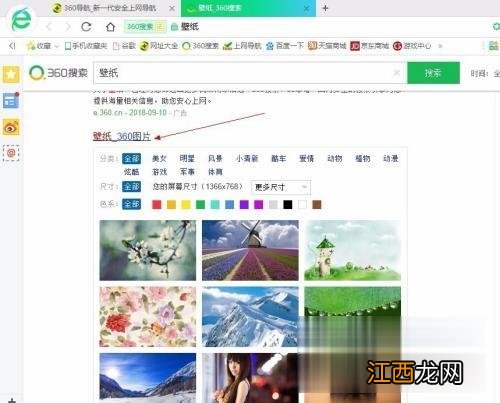
2、选择自己电脑上的游览器 , 什么浏览器都可以(我这边是360的) , 然后双击将其打开 , 在搜索处:打上文字(壁纸 , 或者高清壁纸)点击搜索!

文章插图

文章插图

文章插图
3、搜索完成 , 出现下方网页链接 , 点击进去会出现各类壁纸 , 因为长时间使用电脑会对眼睛不好 , 建议选择蓝色或者绿色的壁纸会对眼睛有保护作用 , 选择自己喜欢的壁纸 。
文章插图

文章插图

文章插图
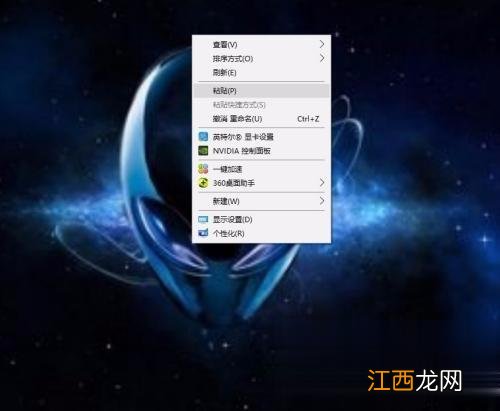
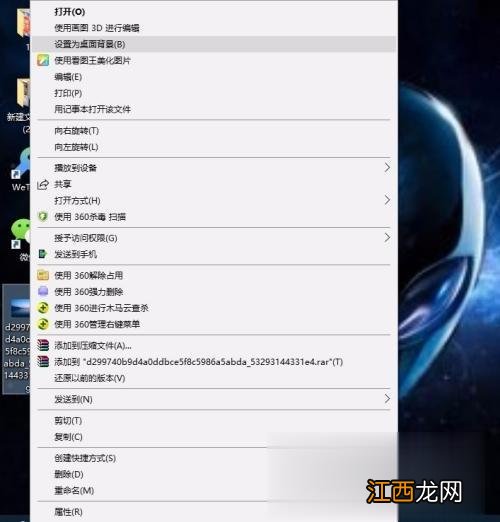
【笔记本电脑怎样换壁纸 笔记本电脑壁纸怎么设置】 4、单击自己需要的壁纸 , 将壁纸放大 , 在壁纸中间单击鼠标右键复制图片 , 然后回到桌面将图片粘贴 , 粘贴好后再点击鼠标右键出现对话框点击(设置成为桌面背景) 。

文章插图
文章插图

文章插图
文章插图
5、壁纸设置完成 。

文章插图
上述给大家带来的就是笔记本电脑怎样换壁纸的详细步骤 , 感兴趣的用户们可以参考上面的方法步骤来进行更换壁纸就可以了 。
相关经验推荐














- 查看Windows7笔记本电脑配置的方法
- win7弄回xp 电脑win7系统改装回xp的方法
- 笔记本电脑提示错误代码0xc000012f的应对办法
- win10电脑蓝牙开关不见了如何解决
- 诸葛亮有着怎样的经历,他老婆很丑吗
- 唐朝时期的杨国忠是个怎样的人,他是奸臣还是忠臣
- 玉米面饼子怎样发面 如何做玉米面饼子好吃
- 自己在家打核桃粉怎么做 在家怎样制作核桃粉
- 表情包视频怎样制作 如何自己做视频表情包
- 赵匡胤的继任者弟弟赵光义是个怎样的皇帝?