
文章插图
win10图标盾牌图-1
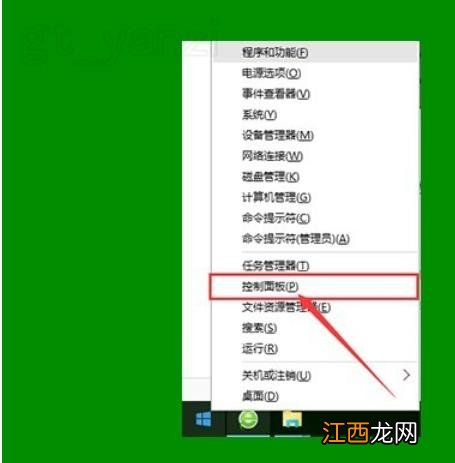
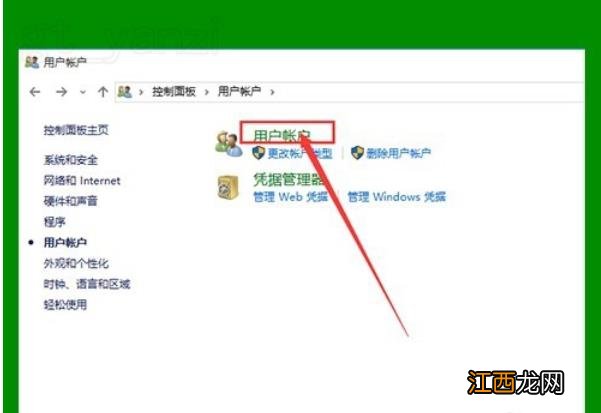
2 , 打开用户账户中的“更改用户账户控制设置”项 。
【详解win10如何去除图标小盾牌】
文章插图
win10图标盾牌图-2

文章插图
win10去除图标小盾牌图-3
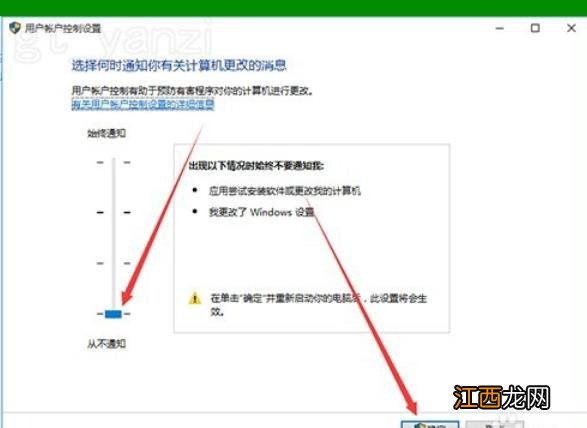
3 , 将滑块拖到最下面 , 点击确定 , 重启电脑 。
文章插图
win10去除图标小盾牌图-4
4 , 如仍无作用 , 继续下面的操作 。
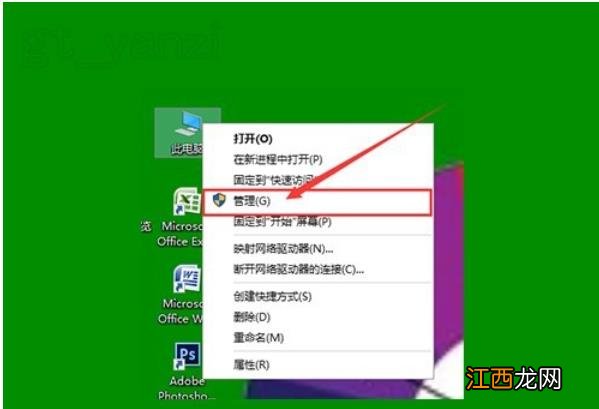
右击桌面上“此电脑”图标 , 点击“管理”选项 , 打开“计算机管理”窗口 。
文章插图
win10图-5
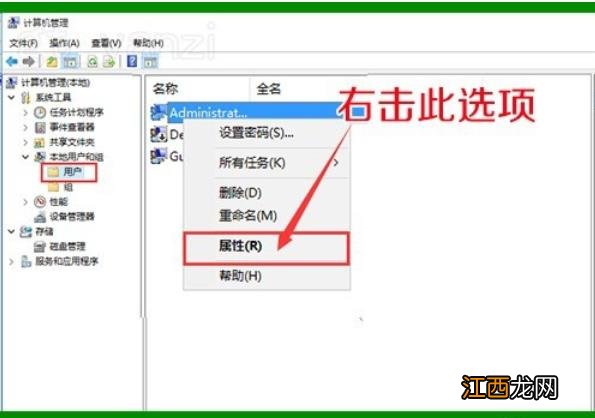
5 , 双击左侧“本地用户和组”选项 , 并点击下面的“用户”选项 。

文章插图
图标小盾牌图-6
6 , 右击右侧的“Administrator”项 , 点击属性 。
文章插图
win10图标盾牌图-7
7 , 在打开的窗口中 , 将“账户已禁用”前面的勾去掉 , 确定退出 。

文章插图
图标小盾牌图-8
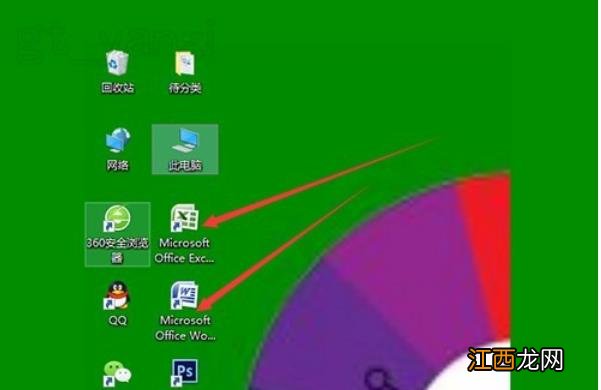
8 , 再看一下桌面图标上的小盾牌就不见了 。 我们就又可以向以前一样使用WIN10了 。
文章插图
win10图标盾牌图-9
以上就是win10桌面图标中的小盾牌的方法了 。
相关经验推荐



![忘川风华录开局测试答案大全,开局问题对应角色选项攻略[多图]](http://img1.jingyanla.com/220426/1F0541354-0-lp.jpg)














- 承载网络无法启动,教你win10系统承载网络无法启动的解决方案
- win10怎么使用雨滴桌面秀 win10雨滴桌面秀的使用教程
- Win11系统如何更改、删除和添加键盘布局?
- win10系统谷歌浏览器怎么用不了?谷歌浏览器打不开网页的解决方法
- Win10怎么修改分辨率 Win10分辨率设置方法
- Win10电脑将中文登录用户名更改为英文名的方法
- windows7系统如何修复文件扩展名
- Windows7系统如何清空剪贴板
- 如何正确使用化妆棉 怎么使用化妆棉
- 肩膀宽的人该如何穿衣服?