
文章图片

文章图片

文章图片

文章图片
文章图片
文章图片

文章图片

文章图片
对于我们这种加班已经成为家常便饭的人来说 , 时常会因为领导突如其来的电话 , 而打断手头上正在做的事情 。 放在平时也就算了 , 如今深圳抗疫形式变得慢慢严峻起来 , 我们也不得响应社区的号召 , 老老实实呆在家中办公 。 不过很多重要的客户资料 , 还是放在公司电脑上 , 所以想要及时查阅还是非常麻烦的 。
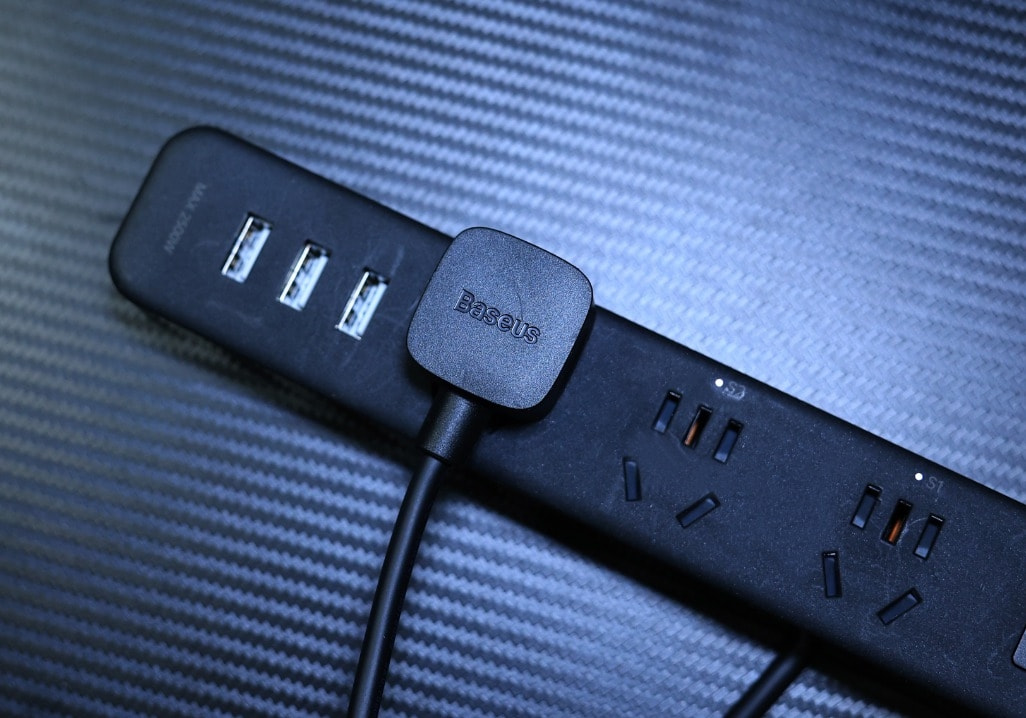
好在最近公司为我们每个人都采购了向日葵P2智能插座 , 这才让我们的效率得到显著提升 。 它不仅便宜 , 重要的一点是可以轻松实现远程开关机 , 搭配向日葵APP使用 , 更是可以在家就能远程控制电脑 , 翻阅资料 。 使用起来简直不要太方便 。 这么好的东西 , 家里自然也要备上一款才行 。 秉承着好物不独享的理念 , 接下来就给大家分享这款产品 , 一起来了解一下吧 。
远程开关 , 操作方便
和普通插线板最大的不同是 , 向日葵P2具备远程操控的功能 。 在这里要特别说明一下它的操作步骤 。
在使用过程中 , 我们只需要用手机下载向日葵控制端APP , 注册登陆账户之后在通过手机来添加向日葵插线板 。 在选择时 , APP内的右上角拥有“添加智能硬件“选项 , 直接选择插线板 , 最后在根据提示给擦线板P2配置上网络即可!
当APP显示插线板添加成功之后 , 就可以在APP上点击”开机设备“ , 就轻松搞定了!
值得一提的是 , 手机端向日葵APP软件还可以直观的根据提示进行操作 , 诸如倒计时关机 , 定时关机等等 。 并且也可以搭配主机功能 , 实现电脑远程桌面控制、查看以及文档的传输等 。
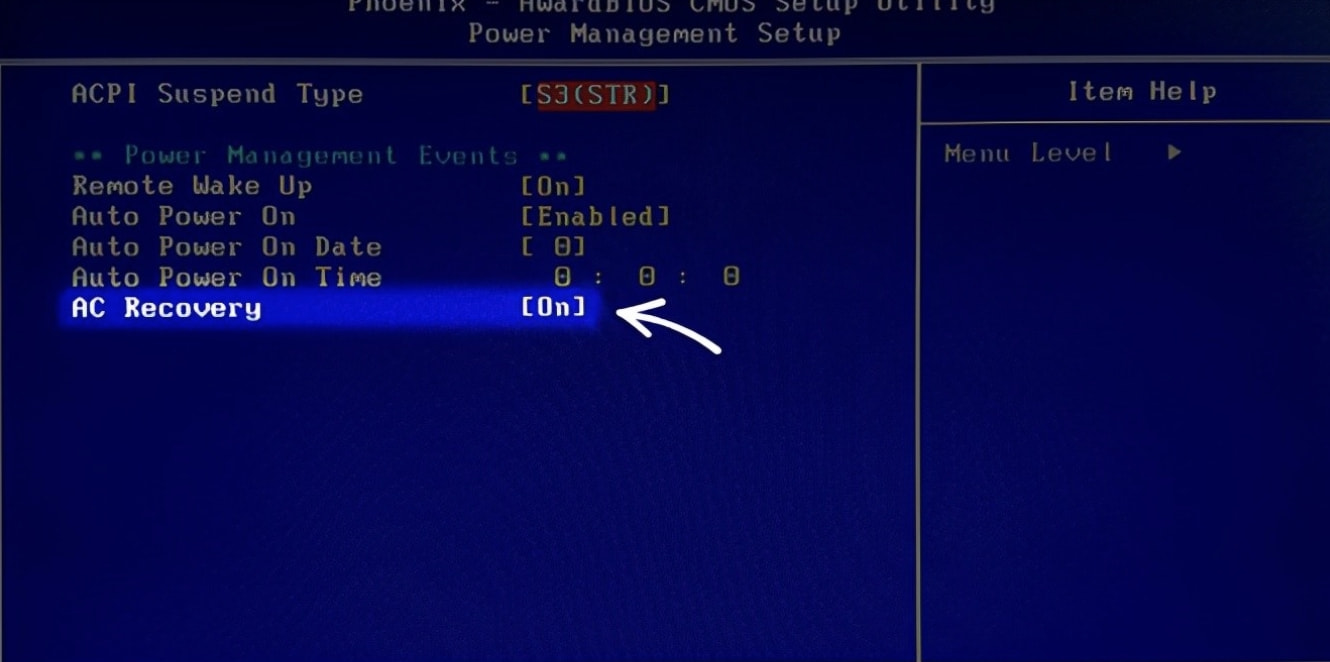
另一方面 , 想要实现远程开机 , 操作也是相当简单 。 只需要按下电脑的主机电源 , 在未进入系统前不停按住Delete/F2进入BIOS界面 , 当进入BIOS界面后 , 打开AC Recovery , 保证主机上电开机就可以了!
作为一个程序猿 , 我经常会在家做没有完成的工作 , 第二天到公司需要家里电脑的一些文件和数据 , 还得专门跑回家开电脑才行 。 而想要开启公司电脑也不难 , 配合向日葵软件就可以享受移动办公的体验 。 有时候下班回家路上 , 我也会远程开机 , 处理一下简单的图片设计 , 以及表格整理 , 不需要有任何不必要的等待 , 绝对是节省时间的一把好手 。
3插孔道 , 独立分控
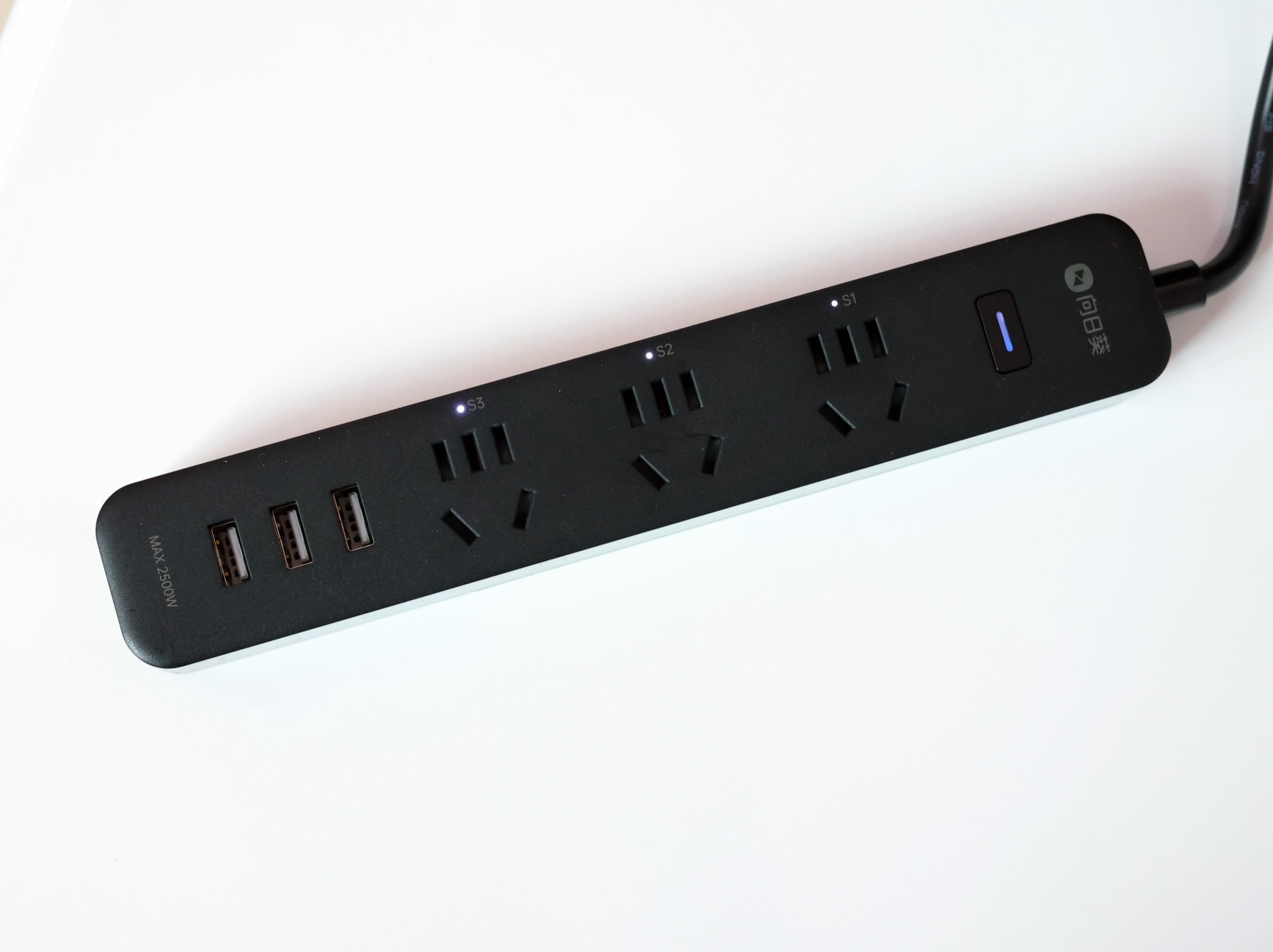
更值得称赞的是 , 向日葵智能插线板P2还支持3插孔独立控制功能 , 在手机APP上就可以看到S1、S2、S3的用电情况 , 能进行分别控制 , 这样就相当于有3个智能的插座 , 每一个插孔都能进行独立设置定时功能 , 进一步提高了远程控制的实用性 。
相关经验推荐










- 华为|市场数据公布,华为再夺世界第一,美国白费心思
- CPU|AMD Ryzen 7 5800X3D 评测:世界上最快的游戏 CPU
- 音响|独立音响凭什么无法取代?入手JBL BAR 5.1以后我秒懂了
- 四川长虹|不要再吹韩国了,中国显示屏技术大突破,迈向了世界前列
- 世界园艺博览会|配置已经堆到天花板级别,12GB+512GB被干到2499元,闭眼买不会亏
- 显微镜|小米有品众筹智能显微镜专业版,999元就能观察微观世界了
- 高通骁龙|独立摄影师 资讯周报 2022年4月22日
- 世界观|卖不出去了?这就是“限制”华为的后果
- 相机|世界上第一款可变光圈针孔镜头为您的现代相机带来复古气息
- 荣耀magic|12GB+512GB!国产机皇即将开售,四主摄相机荣登DXO世界第一