

文章插图
2、点击设备和打印机上方的“添加打印机” 。

文章插图
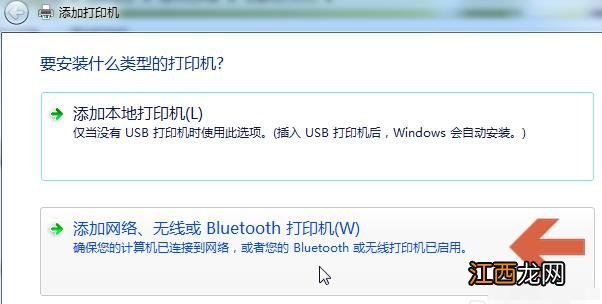
3、选择“添加网络、无线或 Bluetooth打印机” 。
文章插图
4、此时系统会自动在网络上搜索已联网的打印机 , 并且列出查找结果 。 在查找结果中点击我们要添加的打印机型号 , 点击“下一步”按钮 。

文章插图
5、点击后 , 如果电脑中预装有该型号打印机的驱动程序 , 则会弹出正在安装打印机的提示 。 根据提示进行操作

文章插图
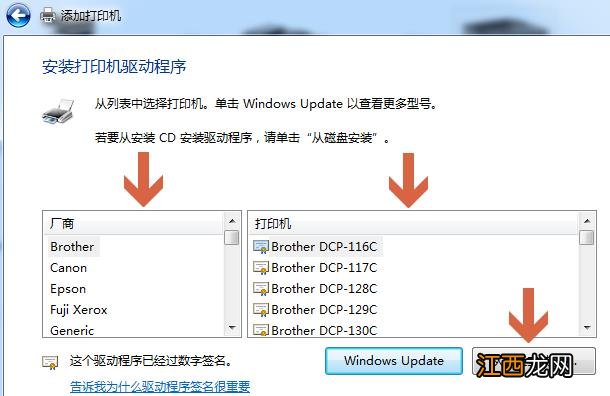
6、如果电脑中没有打印机驱动程序 , 会弹出安装打印机驱动程序界面 , 在该界面中可以点击左侧的“厂商”名称 , 再在右侧的打印机列表中查找对应的打印机型号 。
如果我们有打印机附带的驱动光盘 , 可以点击“从磁盘安装”按钮 , 安装光盘中的打印机驱动 。
文章插图
7、如果没有驱动光盘 , 我们也可以在网上百度搜索相应打印机型号的驱动程序 , 下载后 , 双击安装 。

文章插图
8、驱动程序安装比较简单 , 我们双击打开安装文件后 , 按提示进行操作即可 。

文章插图
9、驱动程序安装完成之后 , win7系统会提示是否共享打印机和是否设置成默认打印机 , 我们根据需要设置即可 。

文章插图
【win7添加打印机的方法】 以上就是win7添加打印机的方法 , 希望对小伙伴们能有帮助 。
相关经验推荐


















- win7如何设置远程连接
- win7换主板蓝屏不用重装系统的方法
- 笔记本win10改装win7教程
- 怎么清洗打印机喷头
- 果蜜是添加剂吗
- win7系统升级win10系统怎么操作
- win7取消共享访问密码的方法
- 书签怎么用
- win7系统电脑网络启用的方法
- win7家庭版升级旗舰版的步骤教程