

文章插图
2、网络和共享中心中点击左侧的更改高级共享设置按钮 。

文章插图
3、打开的窗口主要是要修改密码保护的共享, 选择关闭密码保护共享 。

文章插图

文章插图

文章插图
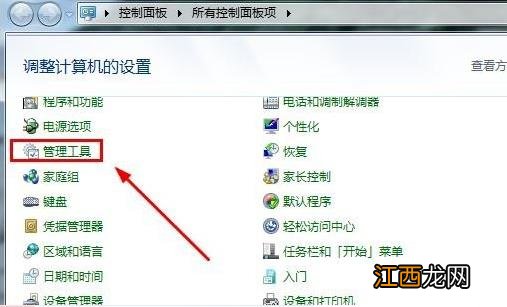
4、然后打开电脑的控制面板, 在控制面板中打开管理工具 。
文章插图
5、管理工具中点击打开本地安全策略 。

文章插图
【win7取消共享访问密码的方法】 6、本地策略的安全选项中确保这里的来宾账户状态是启用状态 。

文章插图
7、在管理工具中打开计算机管理 。

文章插图
8、计算机管理的本地用户和组中点击用户右侧的GUEST来宾双击 。

文章插图
9、Guest属性窗口中如图进行设置修改 。

文章插图
10、在guest来宾账户上单击鼠标右键, 然后选择设置密码 。

文章插图
11、设置密码窗口中, 这里什么也不要输入, 然后点击确定, 就取消了共享文件访问密码 。

文章插图
以上步骤就是和大家分享的win7文件共享密码删除的方法了, 大家如果不需要文件共享密码的话就可以按照以上方法进行取消, 希望这个方法能帮到大家 。
相关经验推荐












- win7系统升级win10系统怎么操作
- iPhone|基本确认,iPhone取消L口4年倒计时开始!
- 2021最新的唯美长qq昵称共享
- win7系统电脑网络启用的方法
- win7家庭版升级旗舰版的步骤教程
- 笔记本装Win7系统bios设置教程
- Win7提示0xc0000142错误代码的解决办法
- 航空管制会取消航班吗
- Win7旗舰版显卡驱动更新方法
- Win7打开任务视图的方法