

文章插图
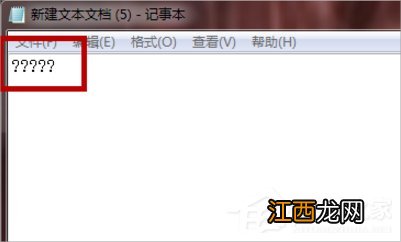
2、先开始我不信邪,自己还打字保存,结果还是出现如图:乱码 。

文章插图
【Win7系统文本文档乱码的解决方法】

文章插图
3、出现unicode编码错误,我还换成其他编码保存,结果还是:乱码 。

文章插图
文章插图
4、这里要说明一点的:原来的文档千万不要点“保存”这相当与“乱码”覆盖以前的文字了 。

文章插图
解决方法:
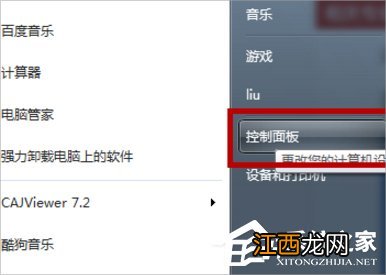
1、首先找到--控制面板--点击 。
文章插图
2、在控制面板里---点击--时间、语言和区域,如图:

文章插图
3、在时间、语言和区域--点击--更改日期、时间和数字格式,如图:

文章插图
4、点击--管理--更改系统区域设置,如图:

文章插图
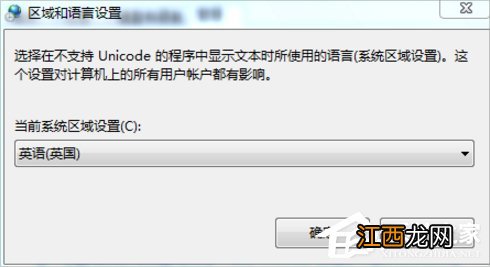
5、如图:把“中文”换成“英文”重启 。

文章插图
文章插图

文章插图
6、重启进入后,这里还没结束,要不你打开,还是乱码,不要着急,重复上面的步骤,再把“英文”换回“中文”这是必须的步骤,再次重启 。

文章插图

文章插图
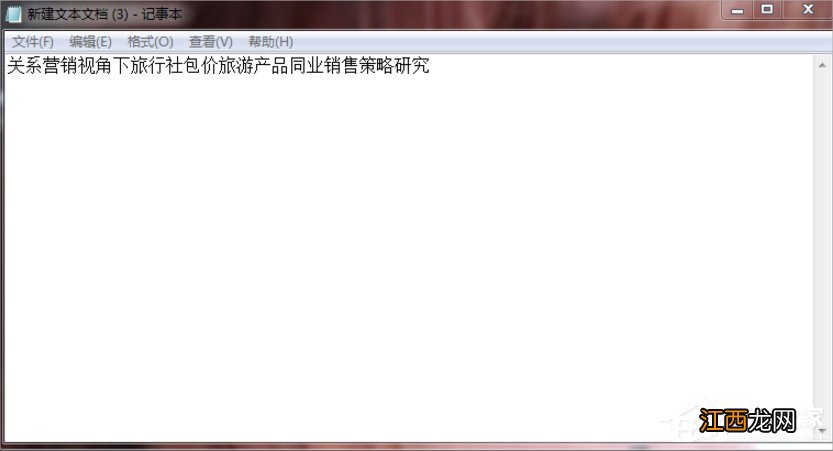
7、看吧,所有的文档的乱码,都变回来了 。

文章插图
文章插图
以上就是Win7系统文本文档乱码的解决方法了,我们只需要把区域语言的中文改成英文,然后重启一下,之后再次把英文改成中文,最后再重启一遍就可以了 。
相关经验推荐














- u启动u盘pe怎么安装系统详细图文教程
- 高通骁龙|什么样的系统UI设计更讨喜?对比五大品牌系统,被细节体验种草了
- WIN10系统提示:无法打印,似乎未安装打印机
- 电脑系统蓝屏 错误提示代码0x0000116怎么办
- hosts文件在哪,不同系统hosts文件的具体位置
- windows 7电脑32位和64位操作系统的区别
- win7电脑时间不准怎么办?该怎么调整win7时间
- IOS新版系统有BUG,操作三步iphone直接死机
- win7连接投影仪的快捷键及详细设置教程
- 怎么看Win10版本 Win10系统版本的查看方法