

文章插图
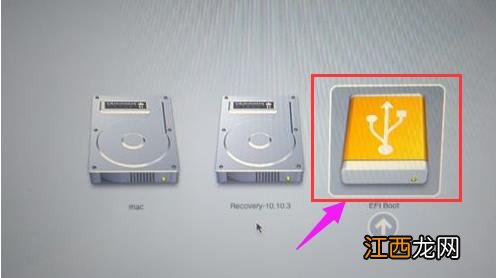
【苹果笔记本装win7系统的详细操作教程】 2、进入启动菜单选择界面, 按右方向键移动到EFI Boot图标, 按enter键 。
文章插图
3、启动进入大白菜pe系统, 在桌面上双击【DG分区工具】 。

文章插图
4、右键苹果电脑硬盘, 选择【删除所有分区】 。

文章插图
5、弹出提示框, 点击是, 确认删除分区 。

文章插图
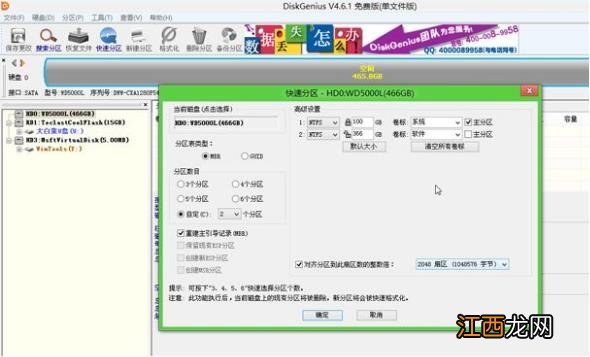
6、接着点击保存更改, 右键硬盘选择【快速分区】 。

文章插图
7、设置分区的数目, 比如2个分区, 然后设置每个分区的空间大小, 确定 。
文章插图
8、执行分区操作, 完成之后 。

文章插图
9、接着双击【大白菜PE一键装机】, 映像路径选择win7 iso, 点击下拉框自动加载win7.gho, 选择安装位置, 不一定是C盘, 大家可以根据卷标【系统】选择, 确定 。

文章插图
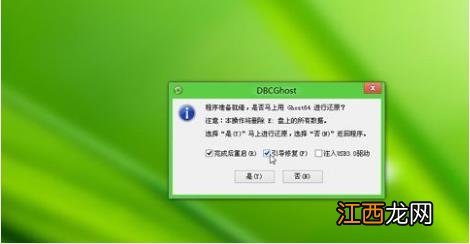
10、弹出这个对话框, 勾选“引导修复”, 点击是 。
文章插图
11、在这个界面, 执行win7系统解压操作 。

文章插图
12、完成解压后, 电脑会自动重启, 此时拔出U盘, 开始安装win7系统 。

文章插图
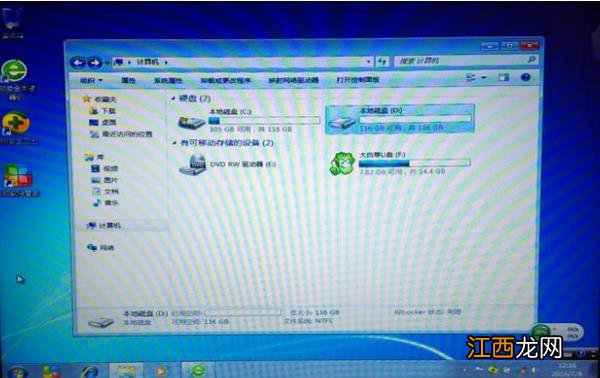
13、安装完成后, 启动进入win7系统 。
文章插图
以上就是苹果笔记本装win7系统的步骤教程, 大家一起来看看吧 。
相关经验推荐










- 笔记本Explorer.exe应用程序错误修复教程
- 40平办公室如何布置 15平方办公室摆放布局,15平方办公室装修效果图
- 4.安装非常方便自己花了不到十分钟就安装好了
- 苹果|工业设计堪比苹果!国产“狠货”崛起,黑胶音质长续航才90元
- 一个苹果的热量
- 苹果|大神拆解苹果949元“天价”连接线:内含19根同轴线、多处镀金镀银
- 自己可以在家做的果汁
- 超市散装八宝粥怎么煮
- maersk集装箱是哪个国家的
- dnf60版本假猪套属性 dnf假猪套是什么装备