

文章插图
用光盘启动示例1

文章插图
用光盘启动示例2
然后进入到了在BIOS设置的界面中 , 我们需要按键盘的上下键 , 看 , 如下图 , 都已经红红色箭头标注出来了 。 选择(Boot Device Configuration)项 , 再按Enter键进入子选项 。
【用光盘启动设置图文详解】

文章插图
用光盘启动示例3

文章插图
用光盘启动示例4

文章插图
用光盘启动示例5
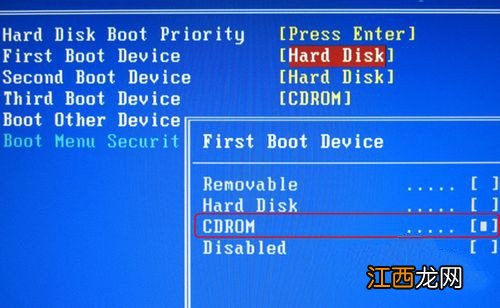
操作了上一步之后 , 我们紧接着进行下一步的操作 。 在子选项里 , 按上下键选择(First Boot Device [Hard Disk]) , 再按按Enter键弹出最终选项 。

文章插图
用光盘启动示例6
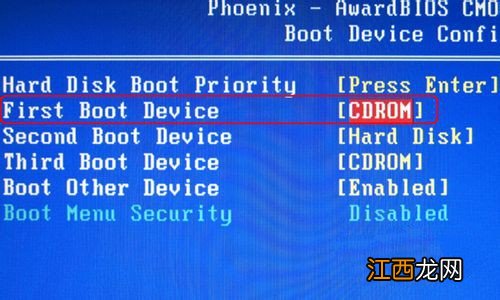
接下来要做什么呢?就是在在最终选项里 , 看到下面的图没有 , 红色的部分有给大家标注出来的 。 按上下键选择(CDROM)这项 , 再按按Enter键 。 这时First Boot Device栏的选项改成CDROM , 也就是第一启动项是光驱启动 。
文章插图
用光盘启动示例7
文章插图
用光盘启动示例8
然后按F10保存设置 。
再按Enter键重启 。

文章插图
用光盘启动示例9

文章插图
用光盘启动示例10
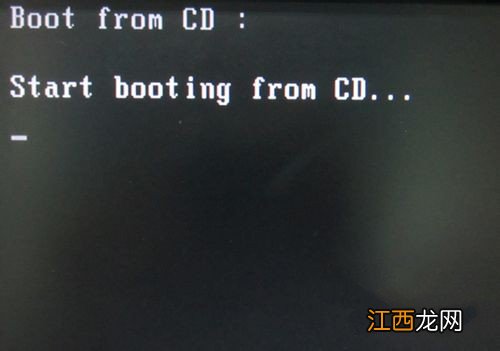
重新启动电脑之后 , 会出现如下面的图片中显示的英文字母 , “Boot frome CD : Start booting from CD...”看到这个界面 , 这时在键盘按任意一个键就能进入光盘启动 , 读取光盘信息 。 成功完成光盘启动设置了 。
文章插图
用光盘启动示例11

文章插图
用光盘启动示例12
好了 , 用光盘启动设置的全部教程内容就讲解到此结束了 , 当然了 , 设置光盘启动的方法不止这一种 , 还有另外一种方式 , 这里就讲解其中一种方法 , 如果你还想要学习到另外一种步骤方法的话 , 敬请关注我们的官方网站!
相关经验推荐










- Xbox Series X使用易于更换的Western Digital M.2 SSD
- win7系统怎么设置开机启动项
- 夏季“上火”喝凉茶?这些人饮用需谨慎
- 聚酯纤维皱了怎么办
- 聚酯纤维用什么洗好
- 有穿堂风才是好风水 办公室明堂在哪里,镇宅挡煞用什么好
- 身体疲惫吃什么补身体?人累了吃什么补身体,牢记这几点,有用
- 钛白粉用途
- 行星仪的作用是什么
- 吃什么水果缓解疲劳呢?缓解疲劳吃什么水果,看完,会派上用场的