

文章插图
2、然后在弹出的“服务”界面中,点击“Bluetooth Support Service”进入其属性界面 。
【win7系统蓝牙功能怎么开启】

文章插图
3、然后在Bluetooth Support Service属性的常规界面中,设置“启动类型”为自动,然后在“服务状态”中点击启动 。 最后点击“确定”就可以了 。

文章插图
第二种方法: 设为发送目标
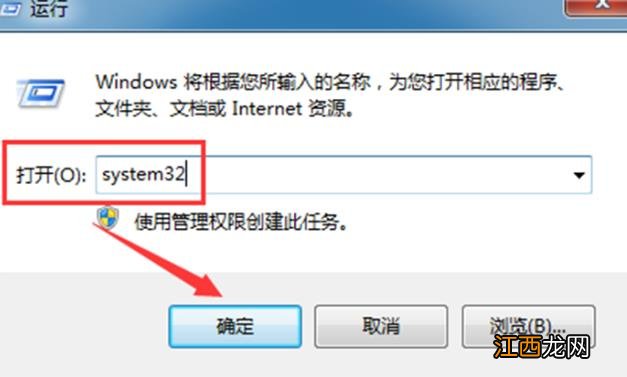
1、利用快捷键“Windows +R”打开“运行”界面,然后在界面中输入“system32”,点击“确定”就可以了 。
文章插图
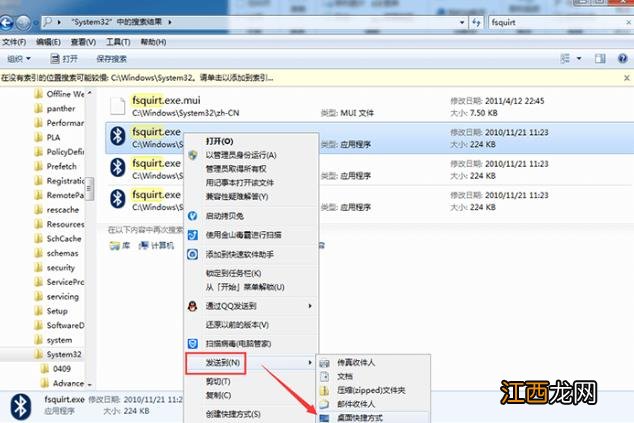
2、然后在弹出页面中输入“fsquirt”,在system32中找到应用程序fsquirt.exe 。 接着将光标移动到fsquirt.exe应用程序上,然后鼠标右击 。 点击“发送到”选择桌面快捷方式就可以了 。
文章插图
3、在电脑的“开始”的搜索栏中输入“shell:sendto”,然后打开其所在的文件夹 。 接着将桌面上的fsquirt.exe应用程序添加到文件夹里,然后重命名为“蓝牙设备”就可以了 。

文章插图
以上就是win7蓝牙的正确打开方式了,希望对各位小伙伴们有帮助 。
相关经验推荐
















- Win7旗舰版如何设置默认网关
- 控制面板在哪里?Win11系统打开控制面板的方法
- 番茄花园win8系统svchost.exe占网速的解决方法
- 使用光盘来安装win7系统的方法
- 电脑怎么截屏,细说win10系统电脑截屏的多种操作方法
- Win7登录魔兽世界时出错blz51900012怎么办
- Win11系统搜索不到打印机怎么办
- win7一键备份还原系统图文详解
- 如何查看Windows10系统是否为永久激活?
- Windows7系统CHM文件怎么打开