

文章插图
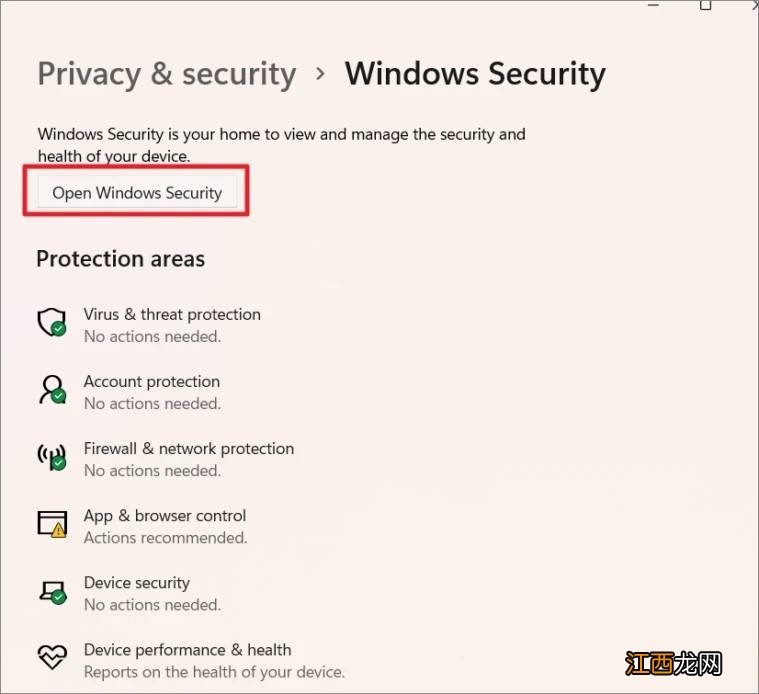
第 3 步:现在,在出现的页面上,单击“打开 Windows 安全”按钮 。
文章插图
第 4 步:在 Windows 安全应用程序中,从左侧菜单中选择“病毒和威胁防护”选项卡 。 之后,单击“病毒和威胁防护设置”部分下的“管理设置”链接 。

文章插图
第 5 步:现在,关闭“实时保护”下的开关以禁用计算机上的 Microsoft Defender 。 当您看到用户访问控制提示时,单击“是”,Microsoft Defender 将被暂时禁用 。

文章插图
请注意,当您重新启动计算机时,Microsoft Defender 将自动打开 。 如果您不想重新启动 PC 但想要重新启用安全服务,只需按照相同的步骤操作,但将步骤 5 中的开关从 OFF 切换到 ON 。
【Windows 11 中禁用 Microsoft Defender 的技巧】 以上内容就是关于小编为大家介绍的Windows 11 中禁用 Microsoft Defender 的技巧,有不懂的网友可以参考一下以上内容,更多系统教程请继续关注镜像之家:https://www.win10com.com/
相关经验推荐
















- 三文鱼隔夜可以吃吗
- 古中医养生精髓,看懂不生病!
- 梁启超 《少年中国说》经典语录_少年智则国智,少年富则国富
- 广式凉茶背后的岭南中医药文化,你知几多?
- 老榆木家具阴气重 家具在风水中的作用,鼎在风水中的作用
- 海底捞在2019年中国火锅品牌满意度调查中排名第二
- 北京的“豆汁‘”国内贸易部挂牌儿的“中华名小吃\\”
- 老外对于中餐单位的感觉 老外对中餐的误解
- 如何预防吃扁豆中毒 怎么预防吃扁豆中毒
- 人大附中国际班