
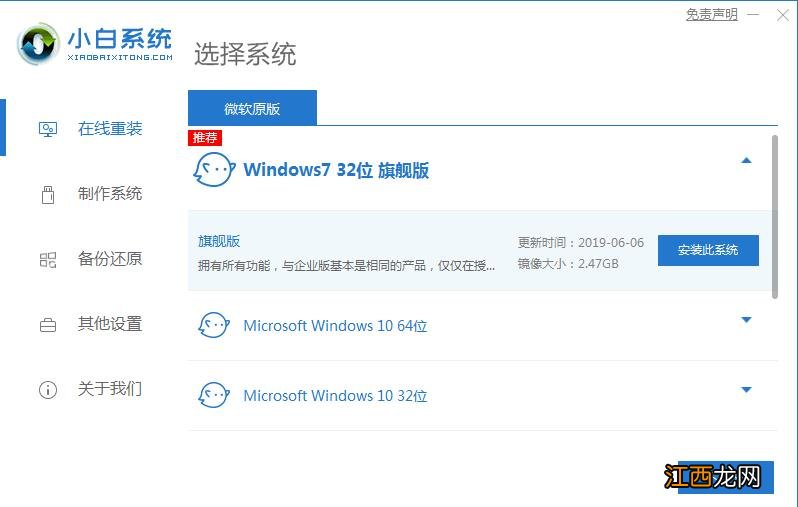
文章插图
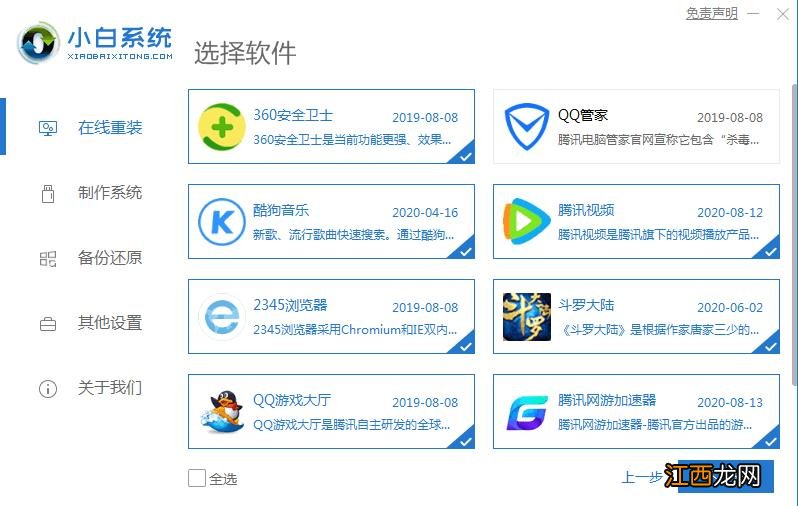
2、进入到下一个页面 , 我们勾选需要安装的系统软件 , 勾选完成后我们点击下一步 。
文章插图
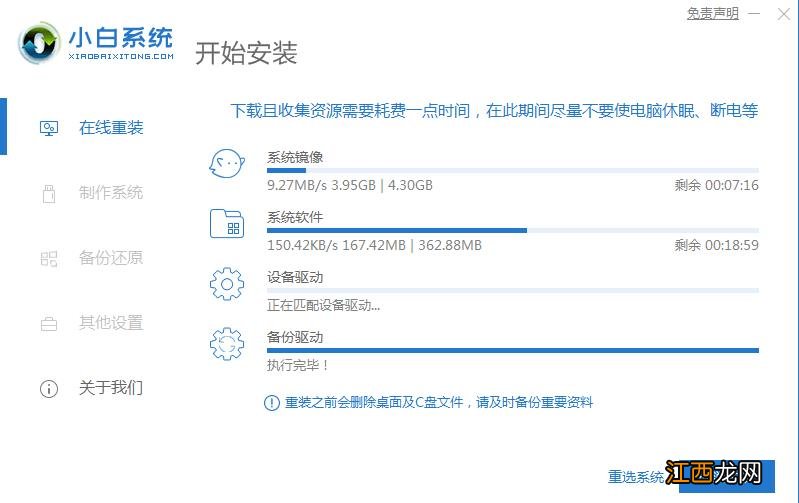
3、开始下载系统镜像文件及驱动 , 此时我们耐心等待安装完成即可 。
文章插图
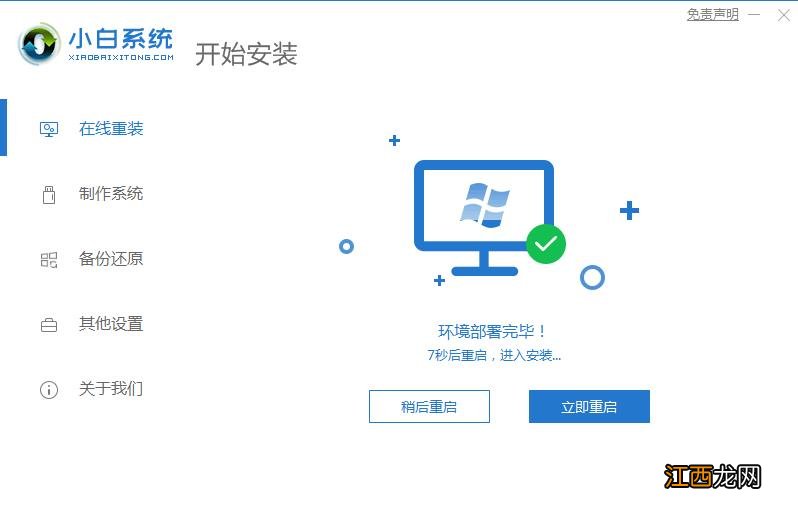
4、安装完成后会提示我们“立即重启”电脑 。
文章插图
5、重启时进入到启动项页面我们选择第二个选项进入PE系统 。

文章插图
6、进入之后 , 打开我们的小白一键重装系统会进行自动安装镜像文件 , 我们只需耐心等待就好了 。

文章插图
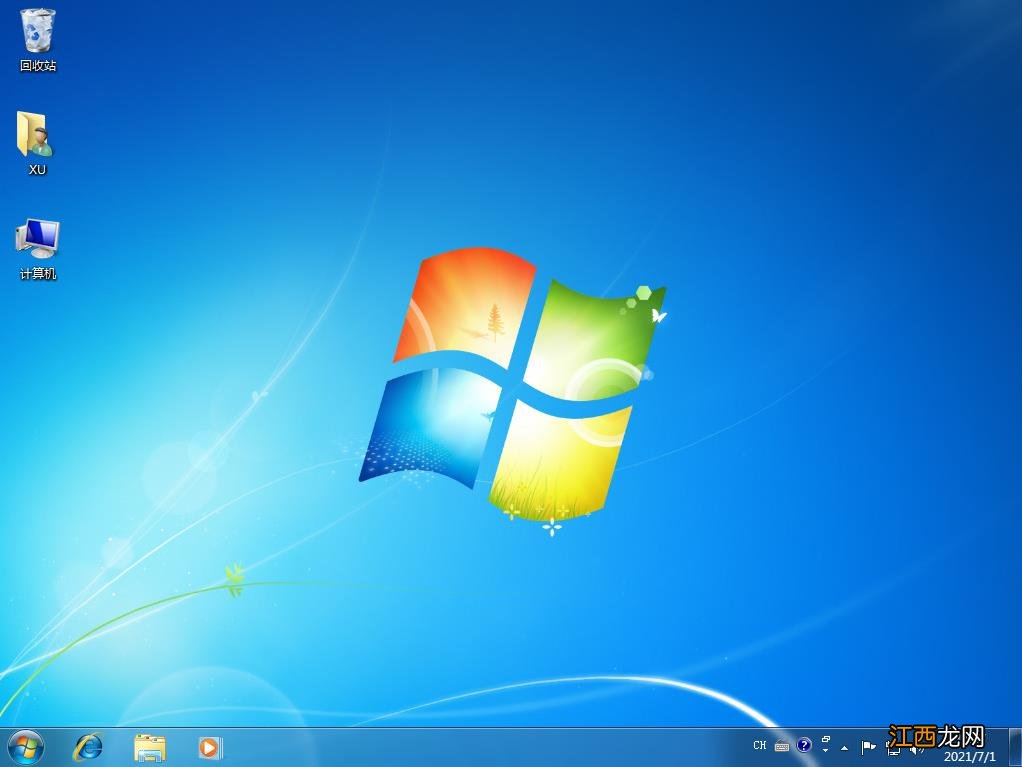
7、安装完成后 , 我们再次点击“立即重启” , 当电脑进入到win7系统桌面时 , 安装就完成啦 , 接下来就可以使用win7专业版系统了 。
文章插图
【win7系统一键重装的详细教程】 以上就是小编为大家整理的win7系统一键重装的详细教程 , 希望对大家有所帮助!
相关经验推荐











- 什么是erp系统
- 地暖不热怎么办
- 安卓|新款Mate40月底发布:更换处理器,安卓10系统加持,下月开售?
- win7系统蓝牙功能怎么开启
- Win7旗舰版如何设置默认网关
- 控制面板在哪里?Win11系统打开控制面板的方法
- 番茄花园win8系统svchost.exe占网速的解决方法
- 使用光盘来安装win7系统的方法
- 电脑怎么截屏,细说win10系统电脑截屏的多种操作方法
- Win7登录魔兽世界时出错blz51900012怎么办