

文章插图
qq截图在哪个文件夹?怎么找到?第一步:
我们打开QQ,找到并点击qq设置选项
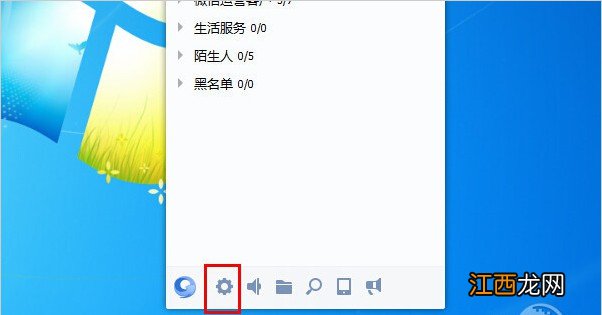
文章插图
第二步:
然后,点击切换“文件管理”选项卡,点击右侧文件管理的“文件保存位置”,点击“打开文件夹”

文章插图
第三步:
进入文件夹页面后,点击文件夹路径中的QQ号码,进入到上一层目录
【qq截图保存在哪个文件夹 电脑qq截图文件在哪里能找到】

文章插图
第四步:
接着,你就可以看到子文件Image文件夹,这就是QQ截图自动保存的位置 。

文章插图
第五步:
最后,我们打开Image文件夹,就可以看到QQ截图的所有图片了 。

文章插图
以上就是本次qq截图在哪个文件夹,怎么找到的全部内容了 。 我们打开qq软件,参考上面的5个步骤,就可以学会如何找到qq截图的保存位置了,你学会了吗?希望以上方法可以帮助到有需要的朋友 。
相关经验推荐












- 城市居民最低生活保障条例2021最新版
- 6 SEO新手必看:全方位保姆式教你做SEO
- 冬天干燥护理不好也会长痘痘!教你冬季保养3步骤。
- 洗完脸后要用化妆水保养吗?
- 健康保健小常识
- 好多星座嫉妒射手女 谁会保护射手座一辈子,射手座的布局能力
- 枇杷怎么保存? 枇杷怎么保存
- 华为鸿蒙存在的可能性 华为为何不急于推出鸿蒙
- 夏季游泳,中老年人要注意以下5条,保证安全,健康才显得重要
- 亚特兰蒂斯真的存在吗?