

文章插图
方法一:本地组策略编辑器1、 同时按住“Win+R”打开运行窗口 , 输入“gpedit.msc”并回车打开本地组策略编辑器

文章插图
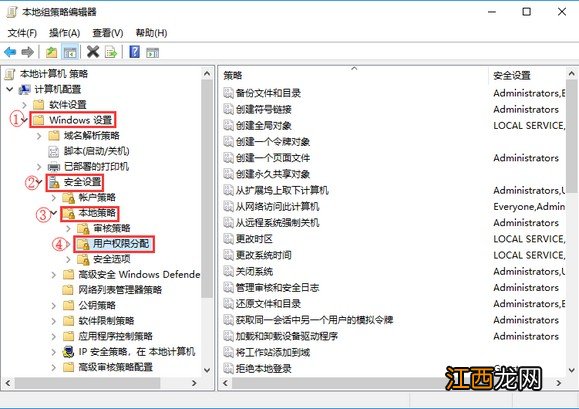
2、 然后 , 如图所示 , 依次打开“Windows设置-安全设置-本地策略-用户权限分配”
文章插图
3、 接着 , 在右侧窗口找到并双击“更改系统时间”

文章插图
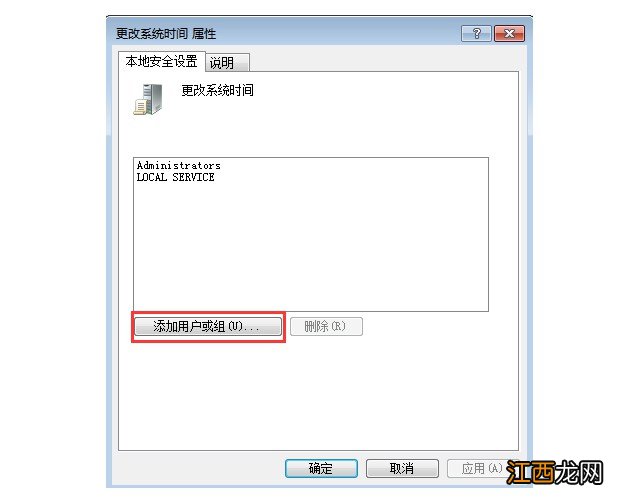
4、 在更改系统时间属性窗口中 , 点击“添加用户或组(U)”并点击“确定”
文章插图
5、 在“选择用户或组”窗口中输入“Administrators”,接着点击“对象类型(O)”

文章插图
6、 接着在对象类型窗口中 , 勾选“组”并点击确定

文章插图
7、 回到选择用户或组页面后 , 继续点击“确定”

文章插图
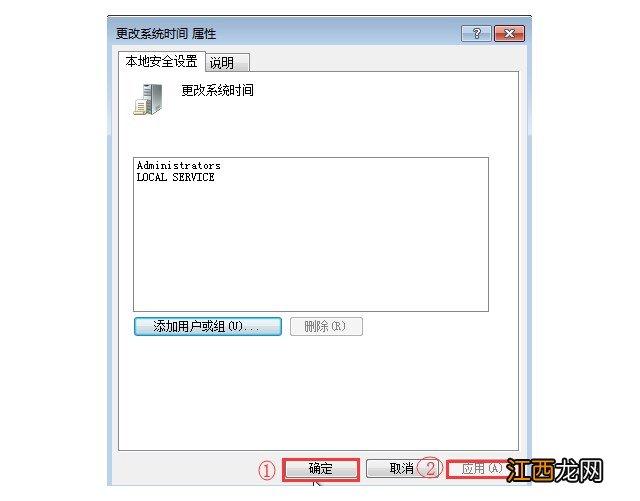
8、 然后 , 继续点击“确定-应用” , 最后重启电脑 , 再点击桌面右下角时间日期即可进行修改\
文章插图
方法二:服务功能右键“此电脑”或“计算机”图标 , 点击“管理”后 , 打开服务页面 , 找到并右键启动Windows time服务即可

文章插图
方法三:注册表编辑器1、 同时按住“win+r”打开运行窗口 , 输入regedit并回车打开注册表编辑器
2、 然后 , 依次展开(HKEY-LOCEAL-MACHINE\SOFTWARE\MICROSOFT\WINDOWS\CURRENT VERSION\EXPLORER\CONTROLPANEL\NAMESPACE\DATE-TIME) , 如图所示 , 右键“module”点击“修改”
3、 将数值数据修改为“%SYSTEROOT%SYSTEM32\TEMEDATE.CPL” , 接着从其他电脑中复制该文件 , 路径为c:\windows\syste32\timedate.cpl , 将本机的cpl文件替换掉即可 。

文章插图
【电脑时间无法修改是怎么回事? 电脑时间无法修改是什么原因】 以上就是本次电脑时间无法修改的3个解决方法 。 如果你的电脑桌面时间也出现问题 , 不知道怎么去解决的话 , 可以参考上面的3个方法来解决 , 希望可以帮助你解决电脑时间无法修改!
相关经验推荐











![忘川风华录开局测试答案大全,开局问题对应角色选项攻略[多图]](http://img1.jingyanla.com/220426/1F0541354-0-lp.jpg)






- qq截图保存在哪个文件夹 电脑qq截图文件在哪里能找到
- 电脑快捷锁屏是哪个键 电脑锁屏的快捷键是什么
- 电脑c盘满了怎么清理啊 c盘满了怎样清理呀电脑
- 台式电脑mac地址怎么查 电脑mac地址怎么查win7
- 电脑老是自动关机怎么回事啊 电脑老是自动关机怎么办?
- Win10|这款Win10优化工具,仅1.05MB,让你的电脑更好用!
- 东北饭豆的种植方法和时间
- 青萝卜的种植方法和时间
- 秋季正是养肺护肺的最佳时间
- 你愿意在一个月的时间里打仗吗? 你愿意为富人打仗吗