

文章插图
笔记本小键盘字母或数字乱切换怎么办?我们使用台式机的时候可能很喜欢使用右手边的小键盘输入数字, 因为它是独立出来的, 并不与其它的键相混淆 。
但是, 笔记本就不一样了, 它没有独立的小键盘, 而是选择把它附加在了其他键上, 开启它会导致我们其他键上的内容无法输入, 因此才会出现笔记本小键盘字母或数字乱切换的问题 。
因此, 学会关闭小键盘就很有必要了 。 一般来说, 我们只需按下Num Lock键即可开启和关闭小键盘功能 。 但是, 不同型号的笔记本可能还有其他关闭小键盘的方法, 因此大白菜找了一些资料, 下面就一起讲一下 。

文章插图
笔记本怎么关小键盘?方法一:同时按Shift+NumLk在键盘上方有一个写有NumLk 字样也有的是和ScrLk在一起的 , 同时按住Shift NumLk 就可以切换了 。
文章插图
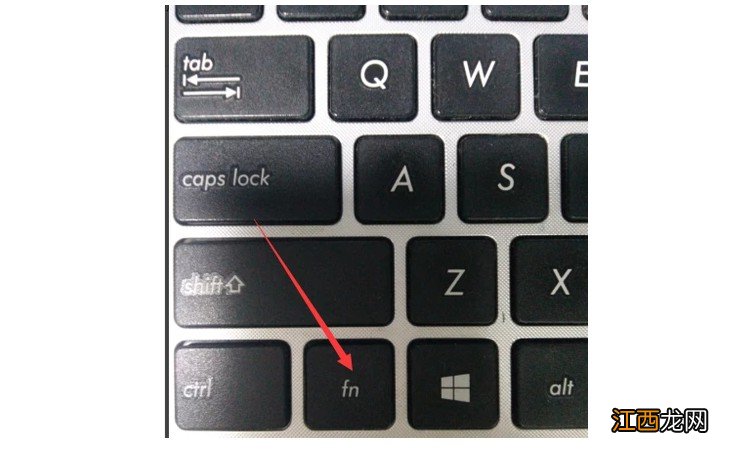
方法二:同时按FN+ NumLk笔记本键盘中Fn键是非常重要的辅助按键 。 有时候上面的方法不行, 不妨试试按住Fn不放, 再按NumLK键, 你在键盘上找找, NumLK键是和其他功能键共用的一个键 。
文章插图
方法三:禁用笔记本小键盘1、 如果你觉得笔记本数字小键盘不会用到, 那么你可以禁用掉这个功能, 以后就切换不到数字键了
2、 禁用的方法是:进入BIOS里面, 找到有一项“Keypad (Embedded)”, 改为By Num Lk试试, 然后在系统中按Num LK就可以使用数字键盘了, 再按一次即关闭数字键盘区 。

文章插图
方法四:屏幕键盘关闭/打开数字键盘XP系统屏幕键盘位置及关闭小键盘方法:
点击开始-所有程序-附件-辅助工具-屏幕键盘或在“运行”对话框中输入“osk”, 通过屏幕键盘关闭小键盘

文章插图
Win7系统屏幕键盘位置及关闭小键盘方法:
1、 点击开始-所有程序-附件-轻松访问-屏幕键盘或在“搜索程序和文件”对话框中输入“osk”, Windows 7屏幕键盘默认没有数字区, 需要手动点“选项”按钮开启

文章插图
2、 打开数字区后通过屏幕键盘关闭小键盘即可 。

文章插图

文章插图
Win8系统下屏幕键盘位置及关闭小键盘方法:
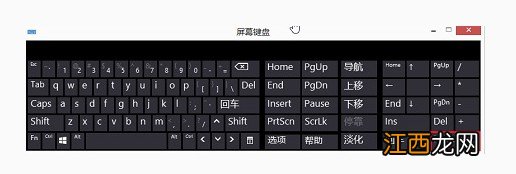
1、 打开"运行", 输入“osk”回车, Win8屏幕键盘默认没有数字区, 需要手动点“选项”按钮开启

文章插图
2、 打开数字区后通过屏幕键盘关闭小键盘即可

文章插图
文章插图
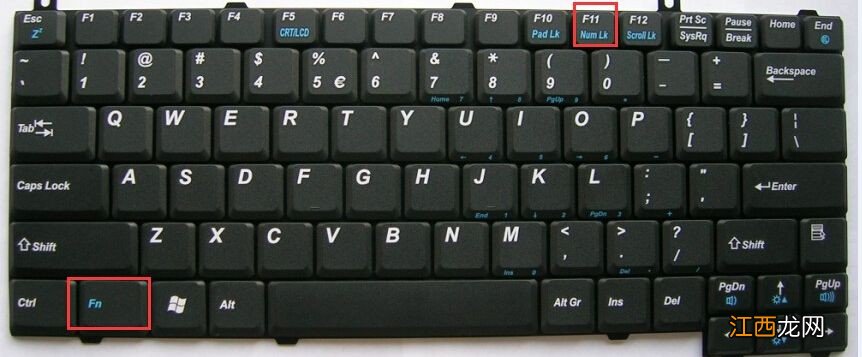
方法五:同时按Fn+F11NEC, IBM, 东芝笔记本电脑数字键切换一般用这种方法, 只是如今很少见了 。
以上就是本次笔记本怎么关小键盘的全部内容了 。 如果你的笔记本小键盘, 也出现字母或数字乱切换的问题, 那么你可以参考以上的方法来操作, 希望可以帮助到有需要的朋友 。
相关经验推荐












- win10打完360补丁蓝屏 360打补丁后开机蓝屏怎么办
- 怎样查看电脑的真实配置 电脑怎么看硬件配置
- 打印机输出端口怎么设置 打印机端口和电脑端口怎么设置
- 笔记本触摸板功能设置 笔记本的触摸板怎么设置方法
- 电脑进不了系统怎么回事 电脑进不去Windows
- 笔记本不能关机怎么回事 笔记本电脑不能开关机怎么办
- 手机反应慢怎么弄 手机反应慢有什么办法
- 扩容U盘怎么恢复 扩容u盘恢复容量最简单的办法
- 电脑蓝屏代码0x000000ed的解决方法 蓝屏代码0x000000ed是怎么回事
- word文档中如何删除文本框 word文档怎么删除多余的文本框