
del /f /q %userprofile%\recent\*.*
del /f /s /q “%userprofile%\Local Settings\Temporary Internet Files\*.*”
del /f /s /q “%userprofile%\Local Settings\Temp\*.*”
del /f /s /q “%userprofile%\recent\*.*”
echo 清除系统LJ完成!
echo. & pause

文章插图
2、然后 , 记事本重命名:清除系统LJ.bat(复制这个名称) , 保存即可 , 双击运行

文章插图
3、如图所示 , 自动进行Windows清除垃圾

文章插图
4、根据提示 , 点击窗口 , 点击键盘任意键结束 , 完成清理

文章插图
5、经过一键清理垃圾bat深度清理 , 恢复电脑的运行速度

文章插图
6、为了之后的清理更加轻松方便快捷 , 做成bat后放置在桌面 , 可以新建记事本-打开复制粘贴以上代码

文章插图
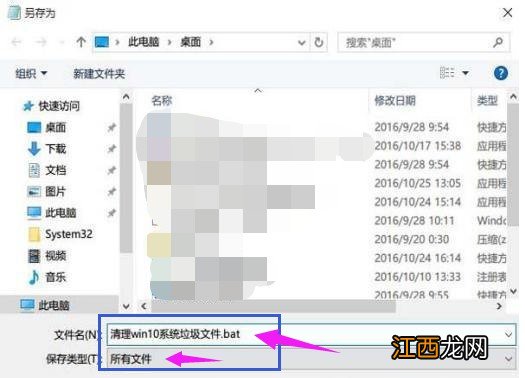
7、复制完成后 , 点击文件 , 另存为 , 弹出另存为窗口后

文章插图
8、保存类型改为所有文件 , 保存路径自定义 , 文件名自定义(注:文件名尾缀需要加上“.bat”
文章插图
9、最后生成一个bat批处理文件 , 我们双击打开 , 系统便会自动清理垃圾文件了

文章插图
以上就是高手教你一键清理Windows垃圾文件最全图文教程 。 讲述了2个方法来制作一键清理Windows垃圾.bat文件 。 如果你也有需要的话 , 可以参考这篇文章学会如何一键清理Windows垃圾文件!
【一键清理垃圾自动清理bat 一键清除垃圾bat命令】
相关经验推荐















- 电脑主机里灰尘怎么清理 电脑主机怎么清理里面的灰尘
- 有什么软件可以深度清理微信?手机清理软件推荐
- 行李箱轮子里缠绕的头发如何清理?
- 膏药贴完了胶粘在皮肤上怎么清理?
- 清理梳子的小窍门
- windows手动ghost还原 一键ghost步骤
- 清理后c盘还是满的怎么清理 小编教你电脑c盘满了怎么清理
- 电脑c盘满了怎么清理啊 c盘满了怎样清理呀电脑
- 重装系统怎么清理c盘 win 10系统怎样清理c盘
- 沃通SSL精灵,一键搞定HTTPS