
文章插图
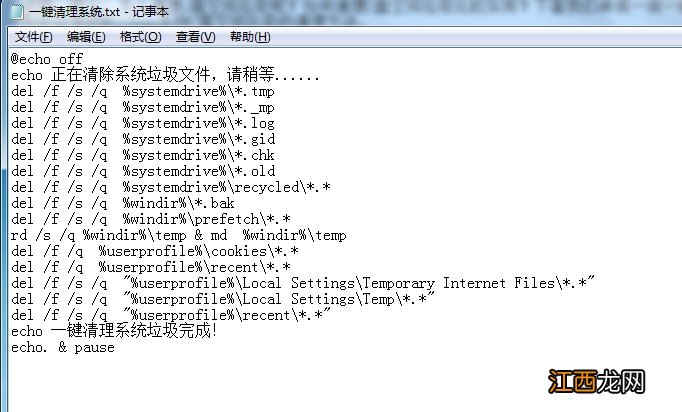
高手教你c盘满了怎么清理的5个方法方法一:. bat一键清理C盘!1、右键桌面新建文本文档 , 输入以下代码并保存
@echo off
echo 正在清除系统垃圾文件 , 请稍等......
del /f /s /q %systemdrive%\*.tmp
del /f /s /q %systemdrive%\*._mp
del /f /s /q %systemdrive%\*.log
del /f /s /q %systemdrive%\*.gid
del /f /s /q %systemdrive%\*.chk
del /f /s /q %systemdrive%\*.old
del /f /s /q %systemdrive%\recycled\*.*
del /f /s /q %windir%\*.bak
【清理后c盘还是满的怎么清理 小编教你电脑c盘满了怎么清理】del /f /s /q %windir%\prefetch\*.*
rd /s /q %windir%\temp & md %windir%\tem
del /f /q %userprofile%\cookies\*.*
del /f /q %userprofile%\recent\*.*
del /f /s /q "%userprofile%\Local Settings\Temporary Internet Files\*.*"
del /f /s /q "%userprofile%\Local Settings\Temp\*.*"
del /f /s /q "%userprofile%\recent\*.*"
echo 一键清理系统垃圾完成!
echo. & pause
文章插图
2、然后 , 将文本文档改为.bat文件 , 记住要同时修改后缀名称 , 如图所示 , 重命名为一键清理系统垃圾.bat

文章插图
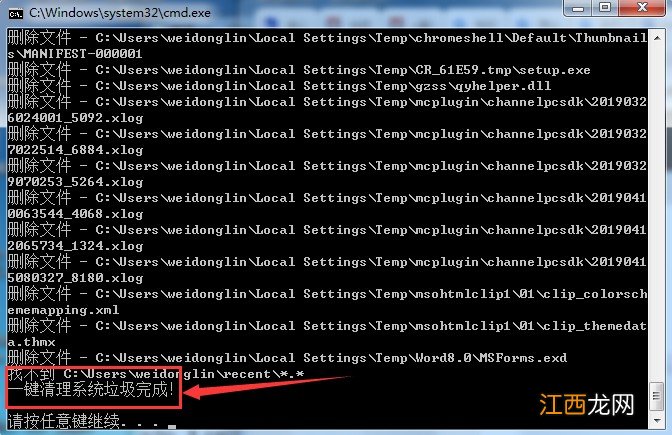
2、最后 , 我们直接双击重命名为一键清理系统垃圾.bat , 电脑就会自动运行命令 , 一键清理C盘垃圾
文章插图
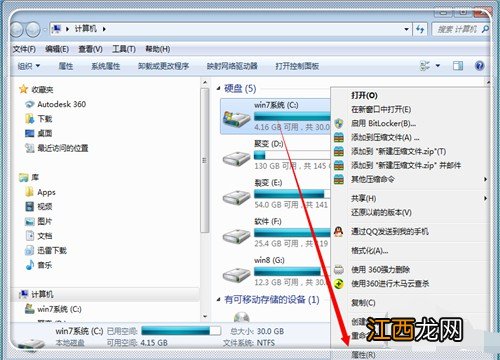
方法二:磁盘清理C盘!1、 进入计算机或此电脑 , 右键C盘 , 点击属性
文章插图
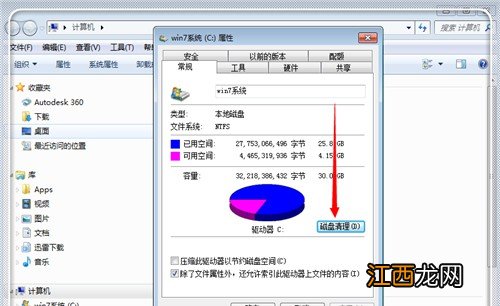
2、 然后 , 在常规选项卡中 , 点击磁盘清理
文章插图
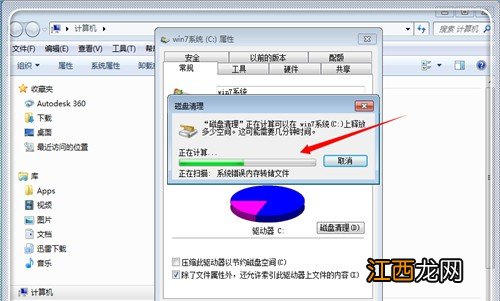
3、 等待电脑自动扫描C盘垃圾文件
文章插图
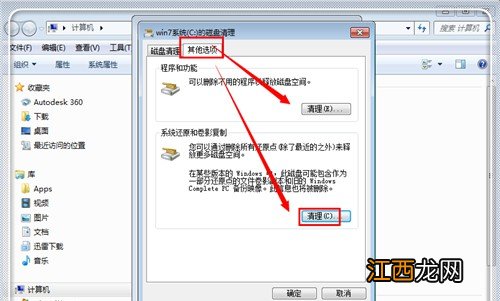
4、 扫描完毕之后 , 就会出现磁盘清理页面 , 你可以根据自己的需求来选择清理的方式
文章插图
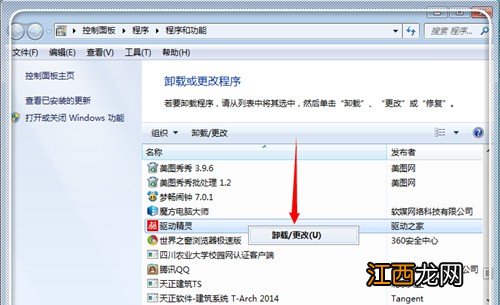
5、 如果觉得清理的不是很干净 , 电脑还是卡 , 那么你可以尝试卸载不常用的软件 , 通过清理软件注册表 , 让c盘拥有更多空间
文章插图
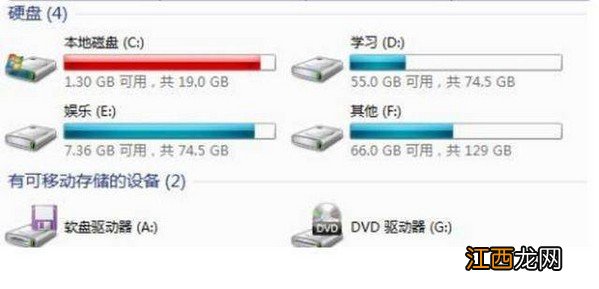
方法三:规划文件清理C盘!另外 , 你还可以尝试将应用程序安装在C盘以外的分区 , 这样子就可以很好解决C盘空间不足的情况 。 同时 , 不要忘记设置软件缓存位置在其他分区 , 因为软件一般默认缓存在C盘
文章插图
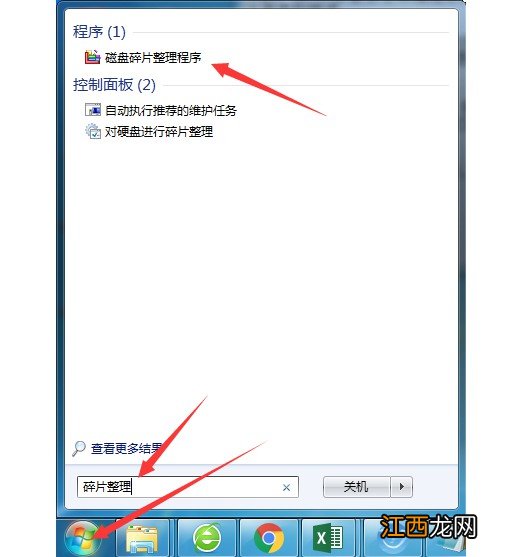
方法四:磁盘碎片清理C盘!1、 点击开始菜单 , 在搜索框中输入并打开磁盘碎片整理功能
文章插图
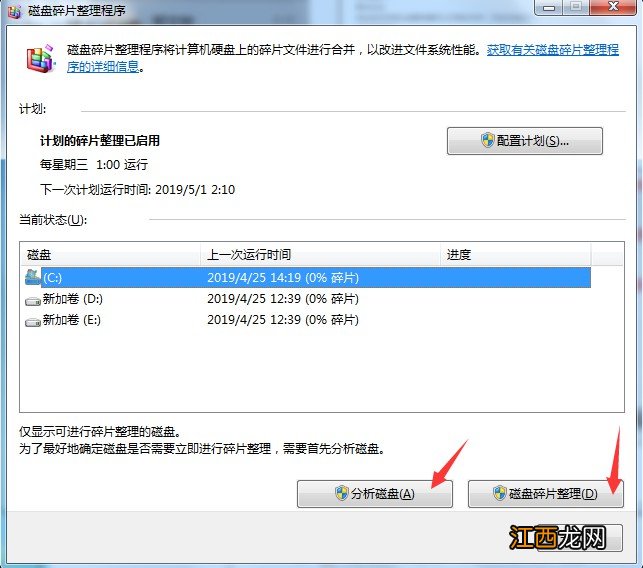
2、 弹出碎片整理页面后 , 选中C盘 , 点击分析磁盘 , 确认电脑磁盘有没有碎片 , 再点击磁盘碎片整理 , 而其他磁盘也可以进行碎片整理
文章插图
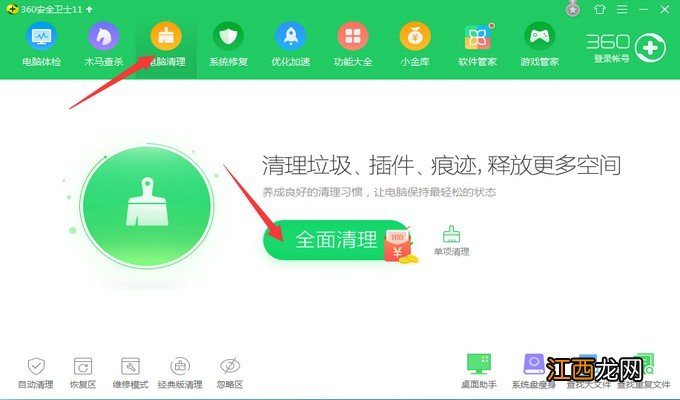
方法五:第三方工具清理!1、 或者你可以借助第三方工具来清理C盘垃圾 , 比如说360 , 点击“电脑清理”-“全面清理”
文章插图
相关经验推荐












- 笔记本键盘错乱怎么回事 笔记本电脑 键盘错乱
- 6.想了好久 比对了很对款投影仪 最后还是选择天猫M1 不管是观影效果上 还是价格上 都是性价比很高的 开心
- 女生句子唯美伤感句子
- 大寒|在最后一个节气,等待春天
- 浏览器|最讨厌系统自动重启和广告弹窗,今天教你来盘它!
- 做完心脏支架还能长寿吗?术后39年成游泳冠军,保养秘籍有4条
- 山东大蒜霜降后还能播种吗
- 华为|华为遭美国制裁,背后最大的“真相”!
- 好多星座嫉妒射手女 其实射手女非常狠,成熟后的射手座杀伤力有多大
- 公猫导尿后死亡