

文章插图
1、 在桌面搜索栏输入regedit, 按回车键进入注册表编辑器

文章插图
2、 然后, 按照路径定位到
【HKEY_CURRENT_USER\Software\Microsoft\Windows\CurrentVersion\ContentDeliveryManager】

文章插图
3、 在右侧, 找到“SilentInstalledAppsEnabled”并双击打开, 将其数值数据改为0

文章插图
4、 如果没找到上面的值, 可以右键新建DWORD(32位)值, 命名为SilentInstalledAppsEnabled, 数值数据保持为默认的0即可

文章插图
5、 按照上面步骤操作之后, 电脑系统就不会自动安装任何应用了, 而之前自动安装的应用可以在设置→应用→应用和功能中卸载 。
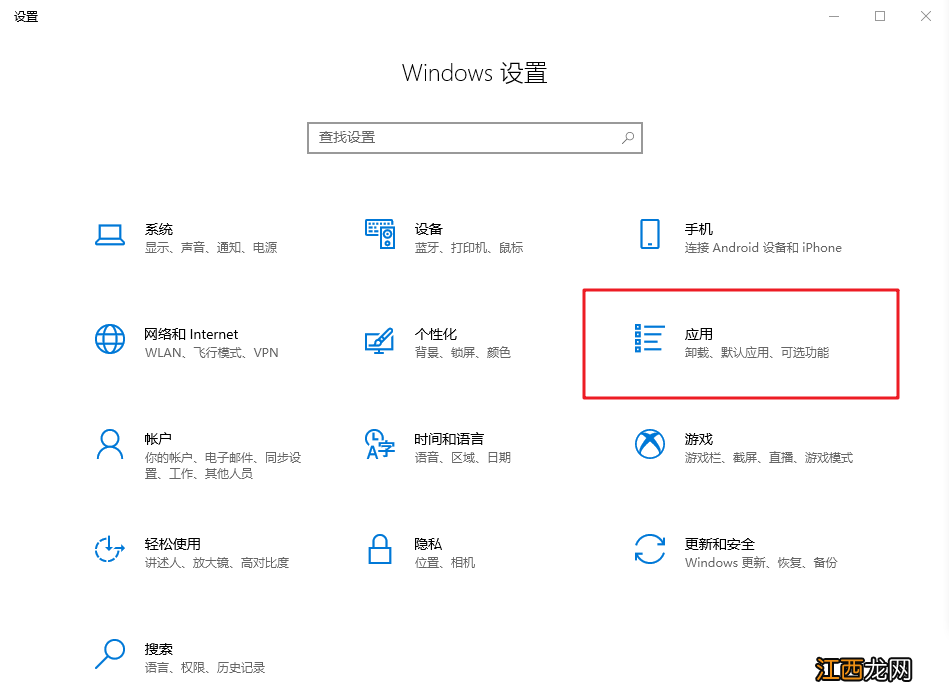
文章插图
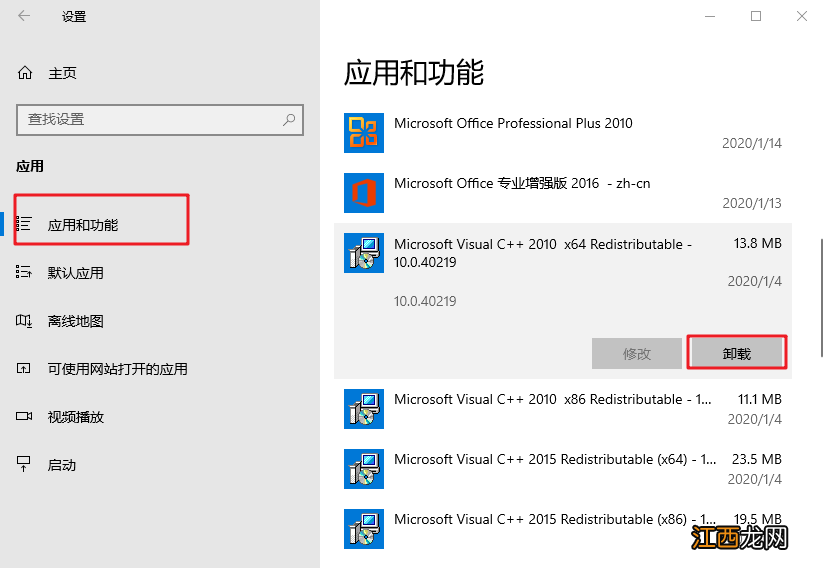
文章插图
以上就是华硕win8系统禁止电脑自动安装其他软件和游戏的方法 。 如果你的电脑也出现同样的问题, 那么你可以参考以上的方法, 禁止系统自动安装软件, 希望可以帮助到有需要的朋友!
【华硕电脑怎么阻止自动安装软件 如何禁止电脑自动安装游戏】
相关经验推荐











- 电脑系统太卡了怎么办 电脑太卡如何解决
- 戴尔如何退回上一个系统 戴尔一体机怎么重置系统
- cpu两核和四核有什么区别 电脑双核和四核的区别
- win10隐藏文件怎么显示 惠普笔记本win10控制面板在哪
- 电脑怎么刷bios步骤 怎样刷bios主板
- 华硕电脑dns出现问题怎么办 华硕电脑dns未响应
- QQ空间权限怎么破解 qq空间权限怎么破解教程
- 华硕笔记本节能模式 华硕笔记本节电模式怎么取消
- win10输入法是繁体字怎么切换成简体 微软输入法变繁体字怎么切换
- 最详细的组装电脑按照教程(高清版 电脑该怎么组装)