

文章插图
方法/步骤:
1.下载安装Acronisdiskdirectorsuite硬盘分区软件 。
2.安装后操作软件,进入软件操作界面 。

文章插图
【Win7计算机无损分区的方法】

文章插图
3.点击左工具栏中的内容来操作磁盘 。

文章插图
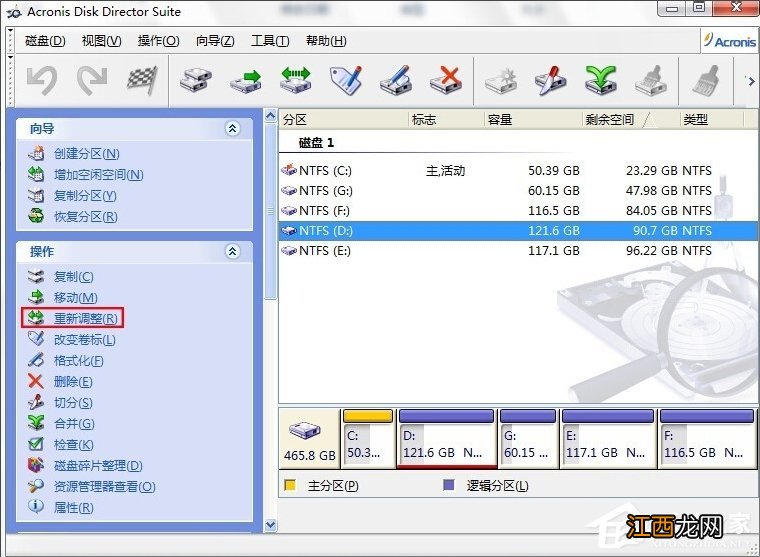
4.以D盘为例,将部分空间划分为新分区,选择D盘,点击左侧重新调整选项 。
文章插图
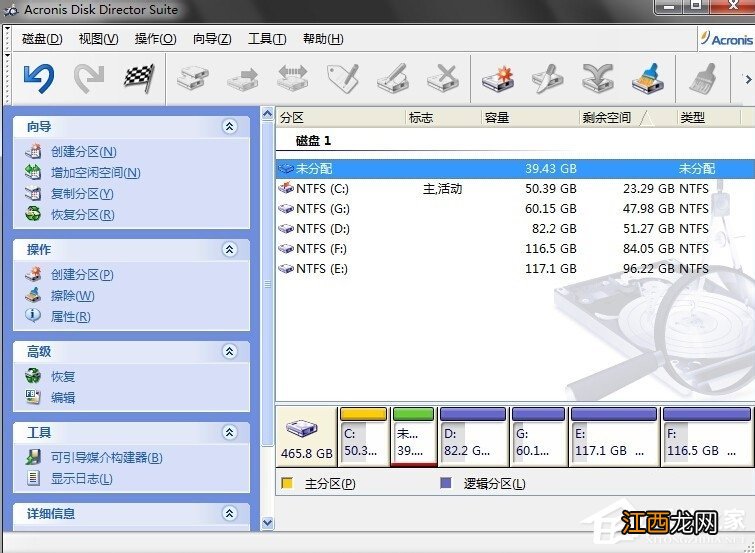
5.通过鼠标左键拖动或修改分区大小中的数字来改变分区容量 。 单击确定后,您可以看到另一个未分配的分区,并减少D盘空间 。

文章插图
文章插图
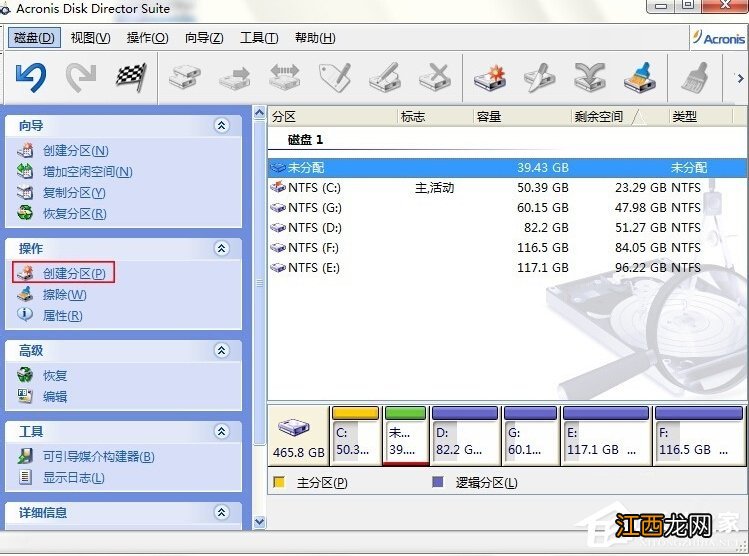
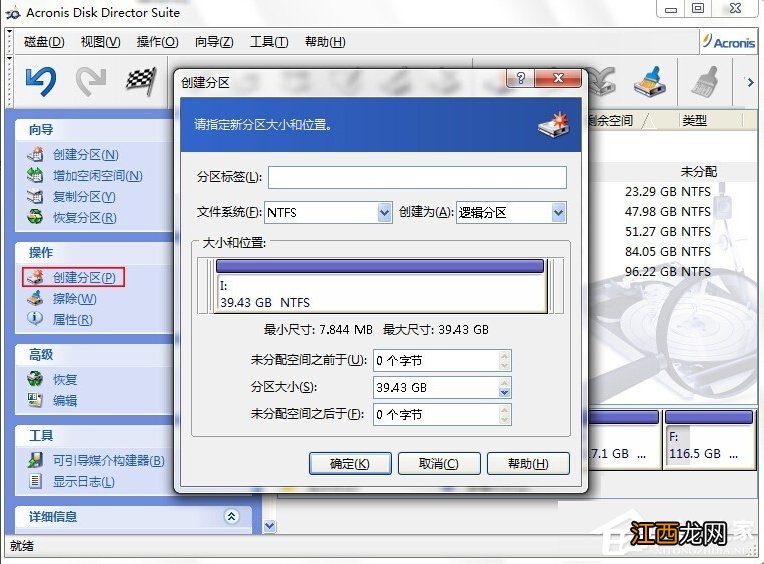
6.选择未分配的分区,单击左侧创建分区选项,为其创建新的分区 。 确定后,我看到了另一个I分区 。
文章插图
文章插图

文章插图
7.点击左上角提交按钮,完成磁盘分区操作 。

文章插图
注意事项:
磁盘分区可以通过取消和中止来结束 。
以上是Win7计算机无损分区的方法 。 方法很简单 。 我们只需要安装Acronisdiskdirectorsuite硬盘分区软件,然后打开软件就可以无损分区硬盘 。
相关经验推荐











- win7系统没有usb驱动怎么解决
- Win7打印服务自动关闭处理方法
- win7系统蓝屏0x000000CA怎么修复
- Win7系统如何安装打印机
- win7系统如何卸载多玩魔盒
- win7系统电脑连接蓝牙耳机教程
- Win7不再弹出升级Win10的提醒窗口的设置方法
- win7蓝屏提示错误代码0x0000007F怎么办
- 深度技术Ghost Win7纯净版推荐
- 重装Win7系统后usb不能用怎么办