
win10是现在使用非常普遍的操作系统,win0有一个非常令人烦的问题就是系统会自动更新,隔一小段时间关机电脑时就会提醒更新,下面小编就为大家带来win10关闭自动更新方法 。
win10关闭自动更新方法
1、右击电脑左下角的微软按钮,弹出的界面,我们点击运行;
2、弹出的运行中,输入services.msc,之后点击确定;

文章插图
3、弹出的界面,双击Windows Update;

文章插图
4、弹出的界面,将启用状态改为禁用,之后点击确定即可 。

文章插图
1、点击电脑左下角的微软按钮,弹出的界面,点击设置;
2、弹出的界面,点击更新和安全;

文章插图
3、弹出的界面,Windows更新,然后点击高级选项;

文章插图
4、在高级选项中,将自动更新关闭即可 。
【win10怎么关闭自动更新 win10关闭自动更新方法】

文章插图
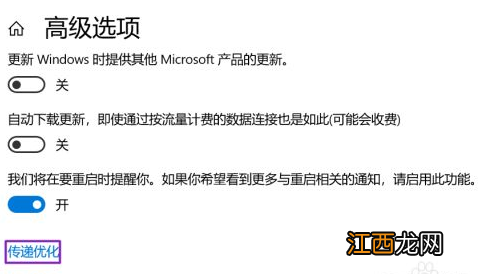
1、还是在刚刚的那个高级选项中,点击传递优化;
文章插图
2、然后点击高级选项;

文章插图
3、之后看到下载设置和上传设置,我们将滑动按钮全部滑到最左边;

文章插图
4、滑动到位后,基本就控制了下载和上传,这样就可以避免升级了 。

文章插图
以上就是小编为大家带来的win10关闭自动更新方法的全部内容啦,希望对你有帮助 。
相关经验推荐












- 王者荣耀荣耀战区虚拟位置怎么改不会被封号?稳定更改方法图文教程[多图]
- 哈利波特魔法觉醒决斗勋章怎么得 哈利波特魔法觉醒决斗勋章获得攻略
- 金铲铲之战希尔科的挑战活动怎么玩 金铲铲之战希尔科的挑战活动介绍
- 王者荣耀战绩怎么不让别人看?战绩显示关闭隐藏设置方法[多图]
- 阴阳师守护历练怎么打?常驻师徒副本守护历练玩法介绍[多图]
- 妄想山海蜃龙怎么打 妄想山海蜃龙最新打法
- 三国志战略版SP诸葛亮怎么样?Sp诸葛自带战法效果解析[多图]
- 重生细胞无法正常触控怎么办?无法正常触控解决方法[多图]
- 无极仙途仙盟怎么创建 无极仙途仙盟创建方法
- 明日之后木制鱼竿怎么获得 明日之后木制鱼竿怎么获得配方